

Índice
Todo lo que necesitás para prospectar, conversar y convertir con WSistemas, sección por sección. No incluye el panel de administración.
Introducción
WSistemas automatiza el primer contacto con potenciales clientes por LinkedIn, email y teléfono, y lleva cada respuesta hasta una oportunidad comercial en el pipeline.
Para quién es: equipos comerciales, consultores y agencias que generan leads B2B y necesitan escalar el contacto sin perder la personalización.
#Qué permite hacer
- Encontrar prospectos en una base de más de 269 millones de perfiles, o importarlos desde LinkedIn, Sales Navigator o un CSV.
- Armar campañas multicanal con pasos, esperas y condiciones.
- Personalizar mensajes con variables, plantillas, video, Calendly e inteligencia artificial.
- Centralizar las conversaciones en una bandeja única con etiquetado automático por IA.
- Medir resultados y mover oportunidades en un CRM propio.
#Conceptos clave
| Concepto | Qué es |
|---|---|
| Prospecto | Una persona que entra a una campaña, con su perfil de LinkedIn y datos de contacto. |
| Campaña | Una secuencia automática de pasos que se aplica a una lista de prospectos. |
| Búsqueda | La fuente de prospectos de una campaña: una URL de LinkedIn, Sales Navigator, un evento, un CSV. |
| Paso | Una acción de la secuencia: invitación, mensaje, email, llamada, tarea. |
| Condición | Una bifurcación: si aceptó la conexión, si tiene email, si abrió el email. |
| Estado | Punto del embudo: New, Contacted, Connected, Replied, Lead, Customer. |
| Etiqueta | Marca libre para clasificar prospectos (ej. BNI, Chile, Software). |
| Auto Label | Etiqueta que asigna la IA según el sentimiento de la respuesta. |
| Enriquecer | Buscar email y teléfono del prospecto. Consume créditos. |
| Créditos | Saldo mensual para enriquecimiento, IA y campañas Magic. |
| Workspace | El espacio de la empresa: miembros, cuentas conectadas, etiquetas y configuración compartida. |
La interfaz
Todo se maneja desde un menú lateral fijo y una barra superior. Al ingresar, la app abre en Campaigns.
#Menú lateral
Arriba está la tarjeta del usuario: foto, nombre, email de la cuenta de LinkedIn activa y su estado (por ejemplo Outside of Operating Hours o Syncing conversations). La flecha < colapsa el menú.
| Sección | Para qué sirve |
|---|---|
| Dashboard | Resumen del mes, tareas y feed de actividad. |
| Search | Base de datos B2B para encontrar y enriquecer prospectos. |
| Campaigns | Crear, editar y monitorear campañas. |
| Prospects | Todos los prospectos de todas las campañas. |
| Inbox | Bandeja unificada de conversaciones. |
| Reports | Métricas de actividad por período. |
| Mailboxes | Casillas de email y servicio de email con IA. |
| Settings | Límites, proxy, horario y blacklist de la cuenta de LinkedIn. |
| Pipeline | CRM de oportunidades por etapas. |
| Resources | Plantillas, videos, firmas, voicemails y prompts de IA. |
| Integrations | Conexión con CRMs y herramientas externas. |
| Billing | Plan, asientos y créditos. |
#Barra superior
- Pestañas de la sección: sub-vistas arriba a la izquierda (ej. My Dashboard · My Tasks · Activity).
- Teléfono: abre el WSistemas Dialer para llamadas y SMS (requiere un número).
- Campana: notificaciones del sistema con acceso directo a la configuración.
- Selector de cuenta: User Settings, Workspace Settings, consumo de créditos, tema claro/oscuro, cambio de cuenta de LinkedIn y Log out.
Toda la app trabaja sobre la cuenta de LinkedIn seleccionada. Si el workspace tiene varias, verificá cuál está activa antes de crear campañas o leer el Inbox.
Dashboard
El punto de control diario: qué hay que hacer hoy, cómo viene el mes y qué pasó recién.
#My Dashboard
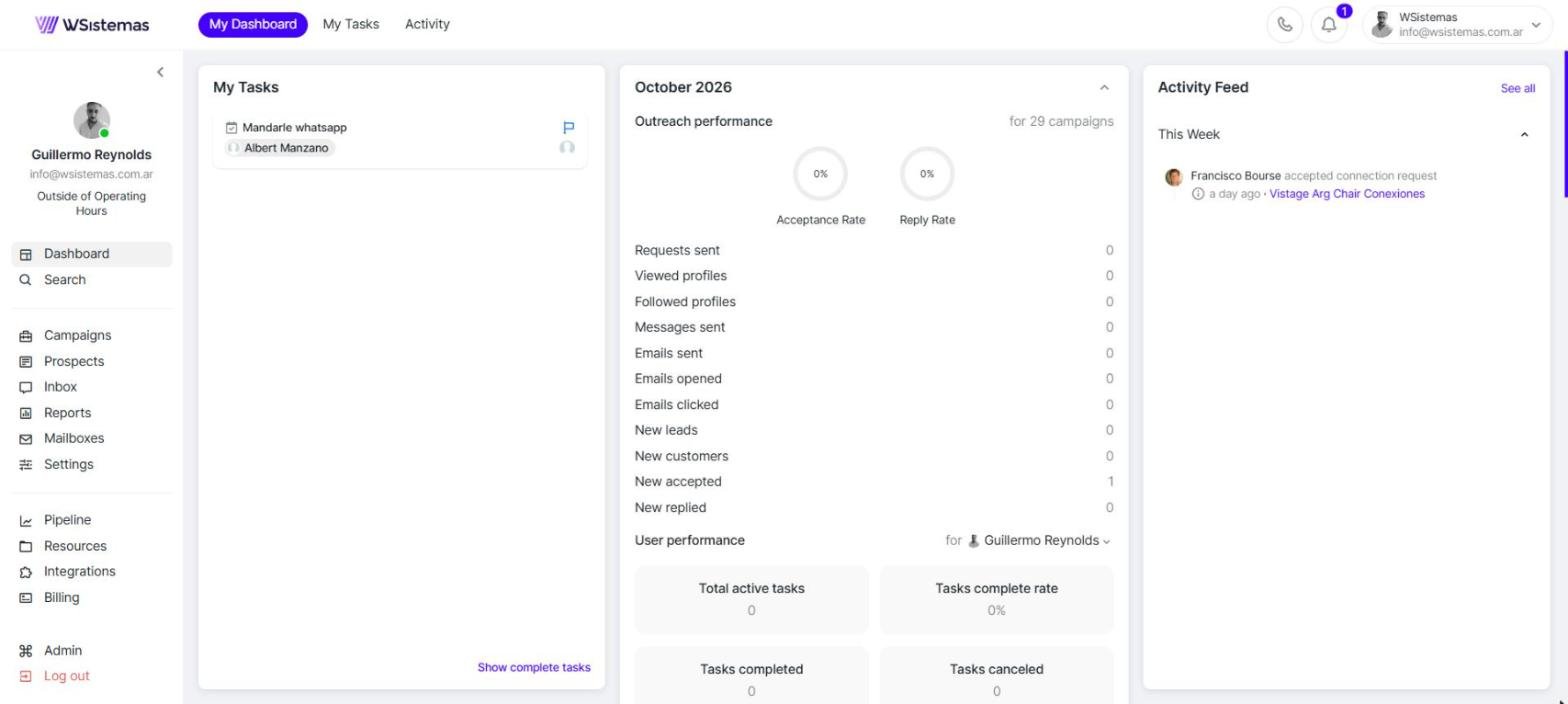
- My Tasks (izquierda): tareas manuales pendientes con su prospecto. Show complete tasks muestra también las terminadas.
- Resumen mensual (centro): Acceptance Rate y Reply Rate de todas las campañas, más invitaciones, perfiles vistos, mensajes y emails enviados, aperturas, clicks, nuevos leads, clientes, aceptaciones y respuestas. Debajo, User performance con tareas activas, completadas y canceladas.
- Activity Feed (derecha): lo último que pasó, con la campaña de origen. See all abre la pestaña Activity.
#My Tasks
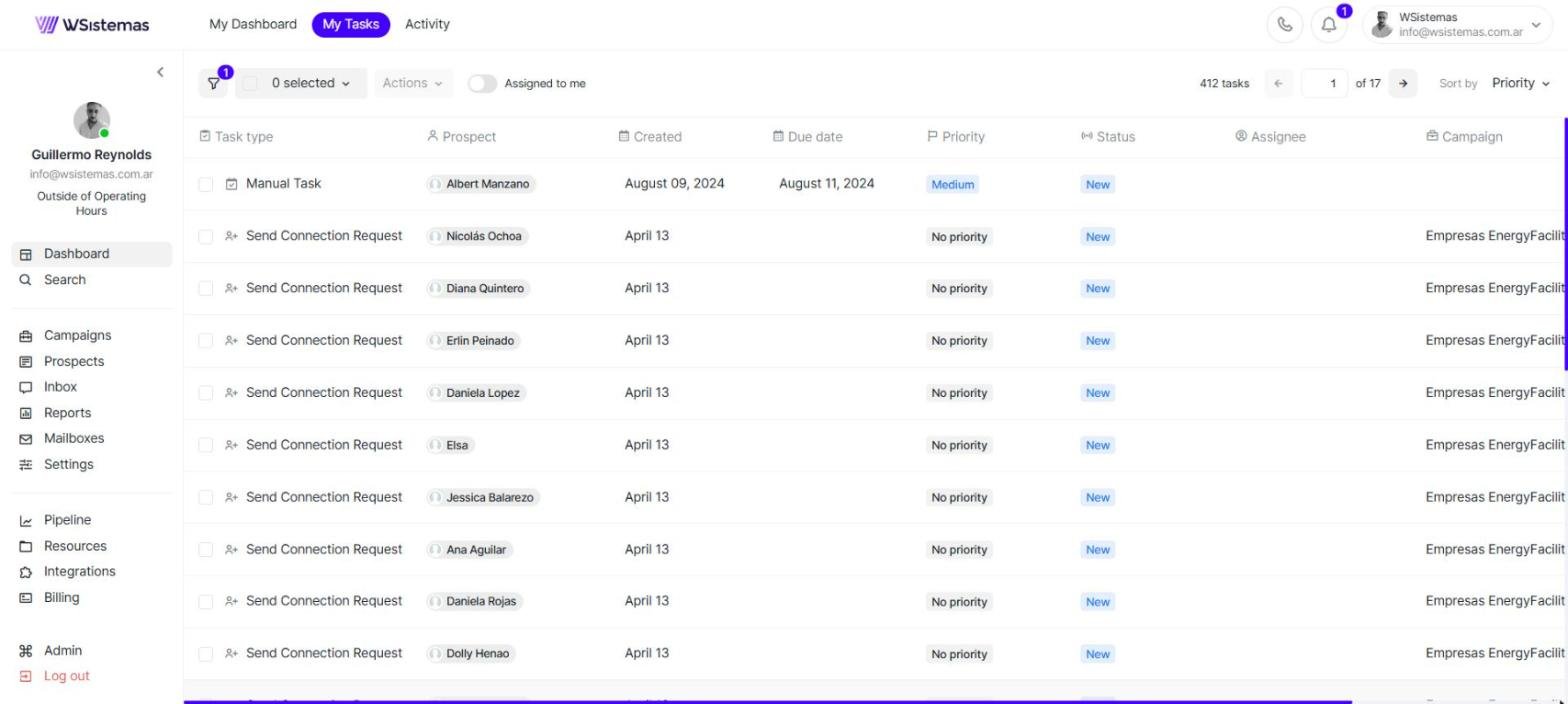
Tabla de todas las tareas: las manuales y las que generan las campañas. Columnas: tipo, prospecto, creación, vencimiento, prioridad, estado, responsable, campaña y cuenta.
- Filtrá con el embudo por tipo, fechas, prioridad, estado, responsable, campaña o cuenta. Por defecto muestra las tareas New.
- Activá Assigned to me para ver solo las tuyas.
- Ordená con Sort by: Priority, Status, Created o Due date.
- Seleccioná una o varias y usá Actions: Complete tasks, Skip Tasks o Set priority.
- Click en una tarea abre la ficha del prospecto con los botones Hold, Skip y Complete.
#Activity
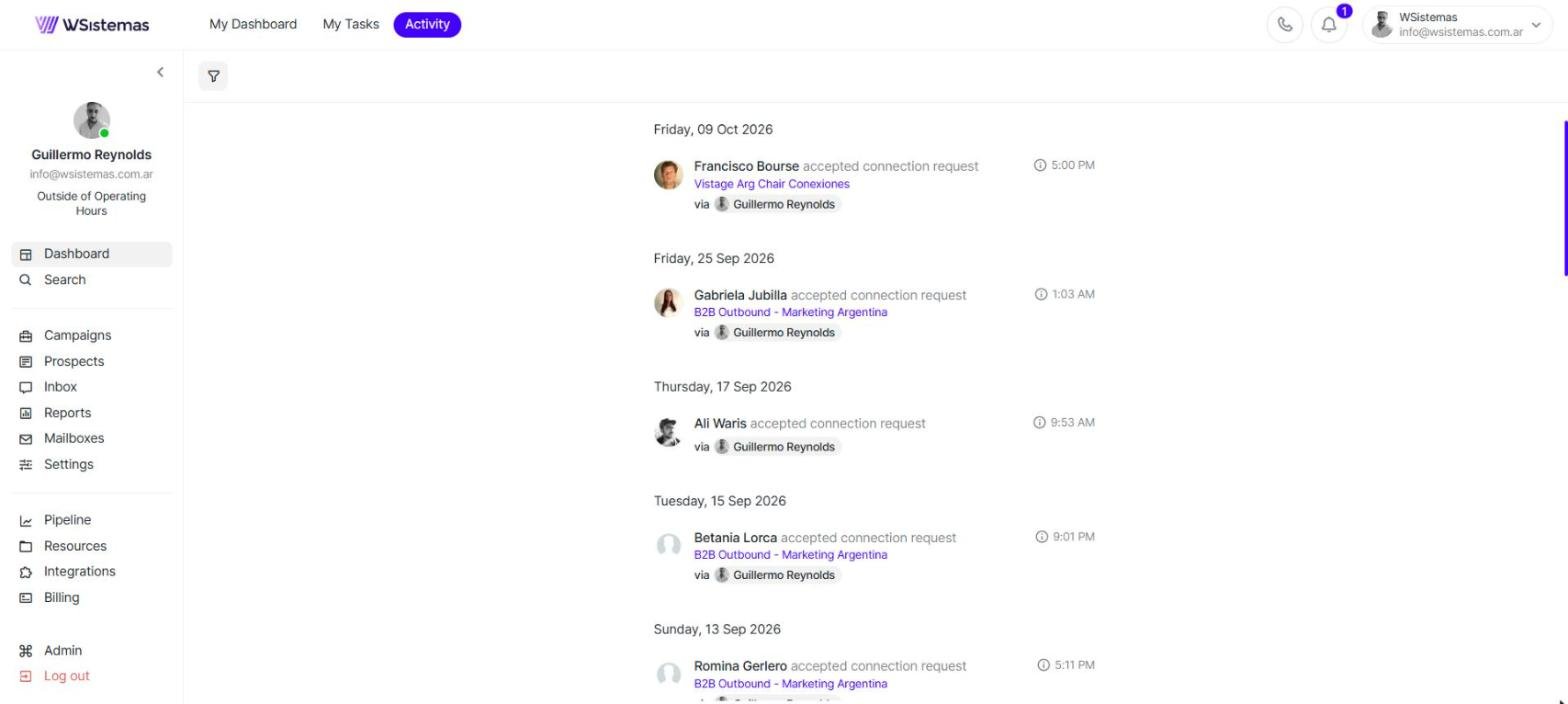
Línea de tiempo completa, agrupada por día, con prospecto, acción, campaña y cuenta. El filtro permite elegir cuentas y tipos de actividad: conexión aceptada, email abierto, click en link, respuesta por email, SMS o LinkedIn, mensajes e invitaciones enviados, entre otros.
Search
Una base de más de 269 millones de perfiles profesionales para armar listas sin salir de la plataforma.
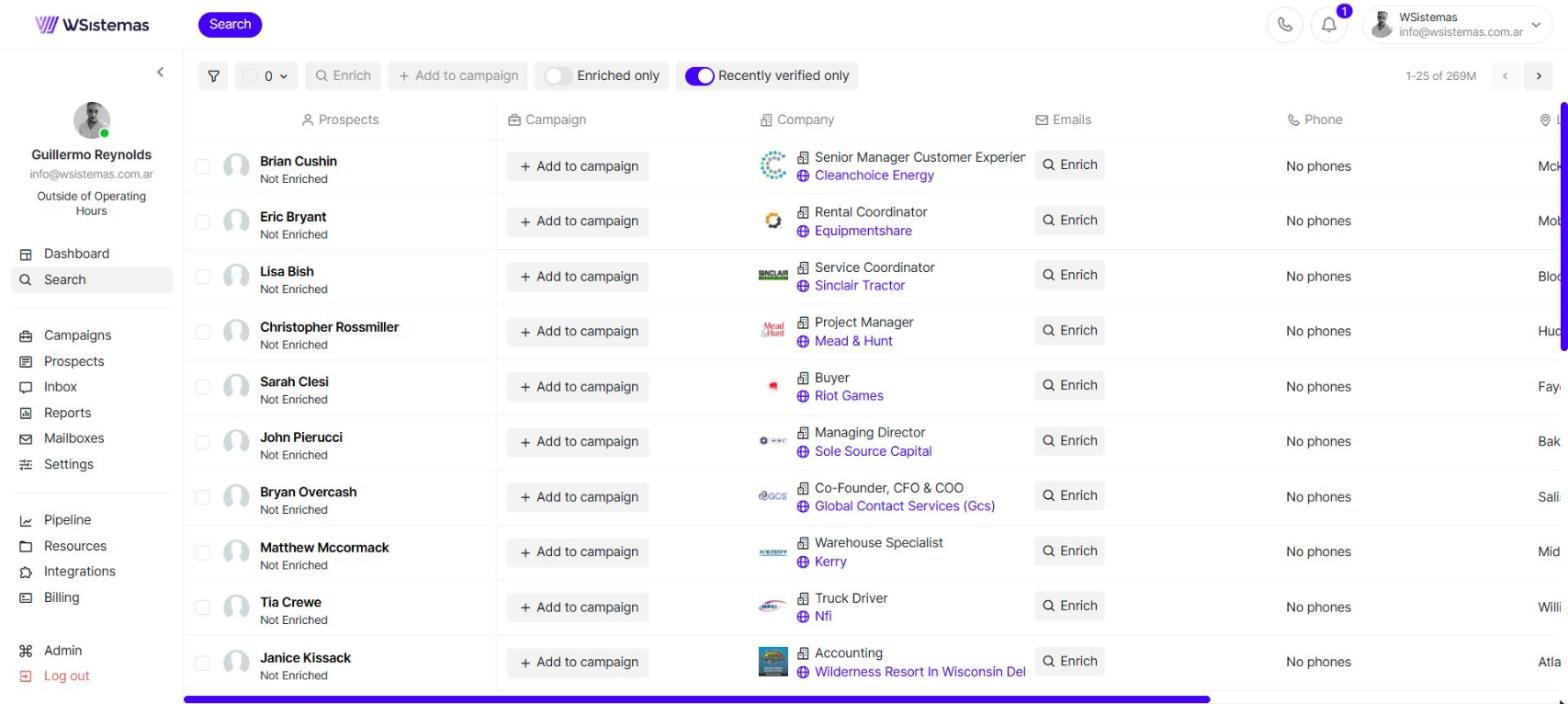
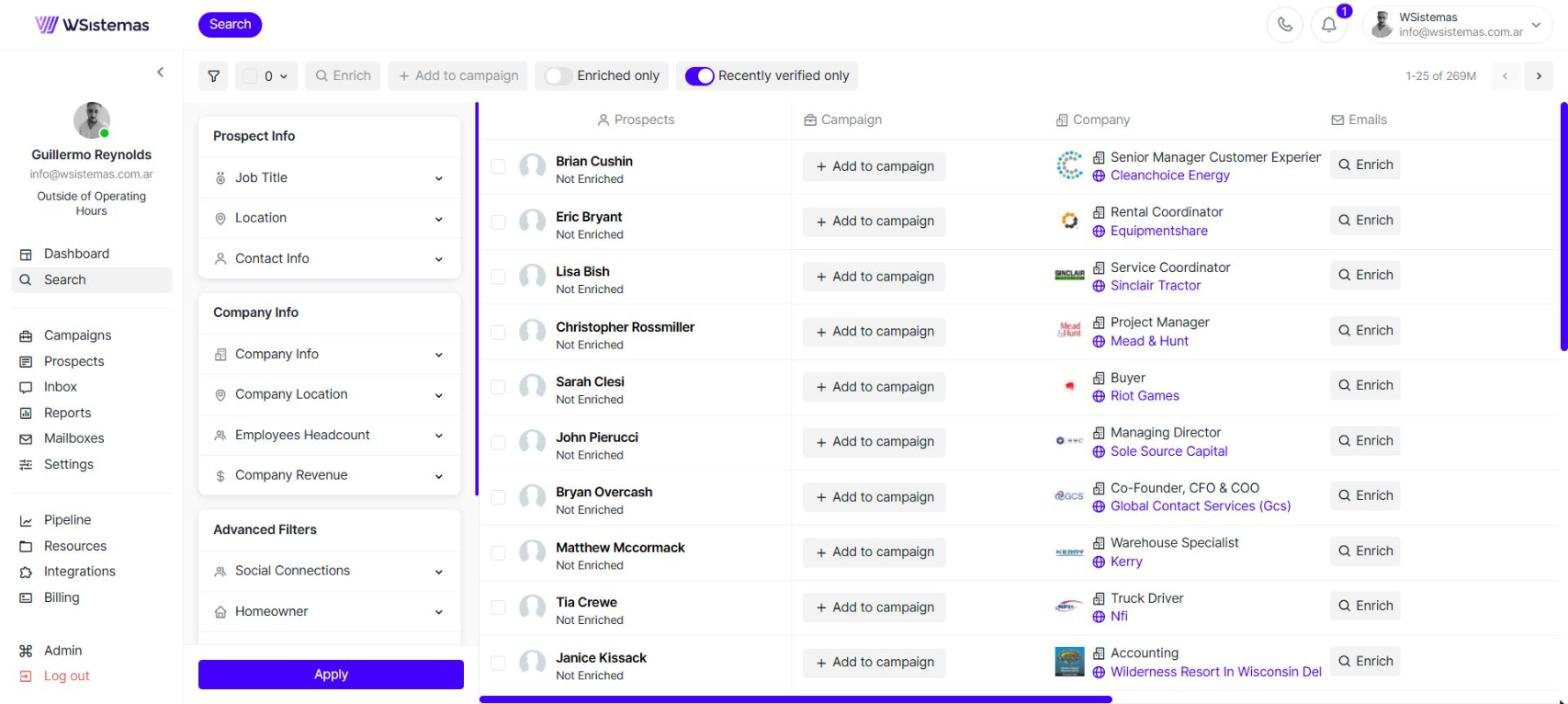
Cada fila muestra el prospecto y si está enriquecido, el botón Add to campaign, cargo y empresa, Emails (con Enrich), Phone, Location e Industry. Se muestran 25 resultados por página.
#Filtros
| Grupo | Filtros |
|---|---|
| Prospect Info | Job Title (título, Seniority Level, Department) · Location (Country, State, City, Zip) · Contact Info |
| Company Info | Company Name, Industry, SIC · Company Location · Employees Headcount · Company Revenue |
| Advanced Filters | Social Connections · Homeowner · Net Worth · Income Range · Children · Married · Age Range |
Elegí los criterios y presioná Apply. Dos interruptores refinan la lista: Enriched only (solo perfiles con datos ya enriquecidos) y Recently verified only (datos verificados recientemente; activo por defecto).
#Acciones
- Enrich: busca email y teléfono. Consume créditos.
- Add to campaign: suma el prospecto a una campaña existente.
- Selección masiva: marcá varios y aplicá Enrich o Add to campaign a todos.
Combiná Job Title, Seniority, Industry y Country para listas chicas y precisas. Una lista corta y bien segmentada convierte mejor que una masiva.
Campaigns
Una campaña une tres cosas: de dónde salen los prospectos, qué se les hace y cómo se comporta. Es el corazón de la plataforma.
#Lista de campañas
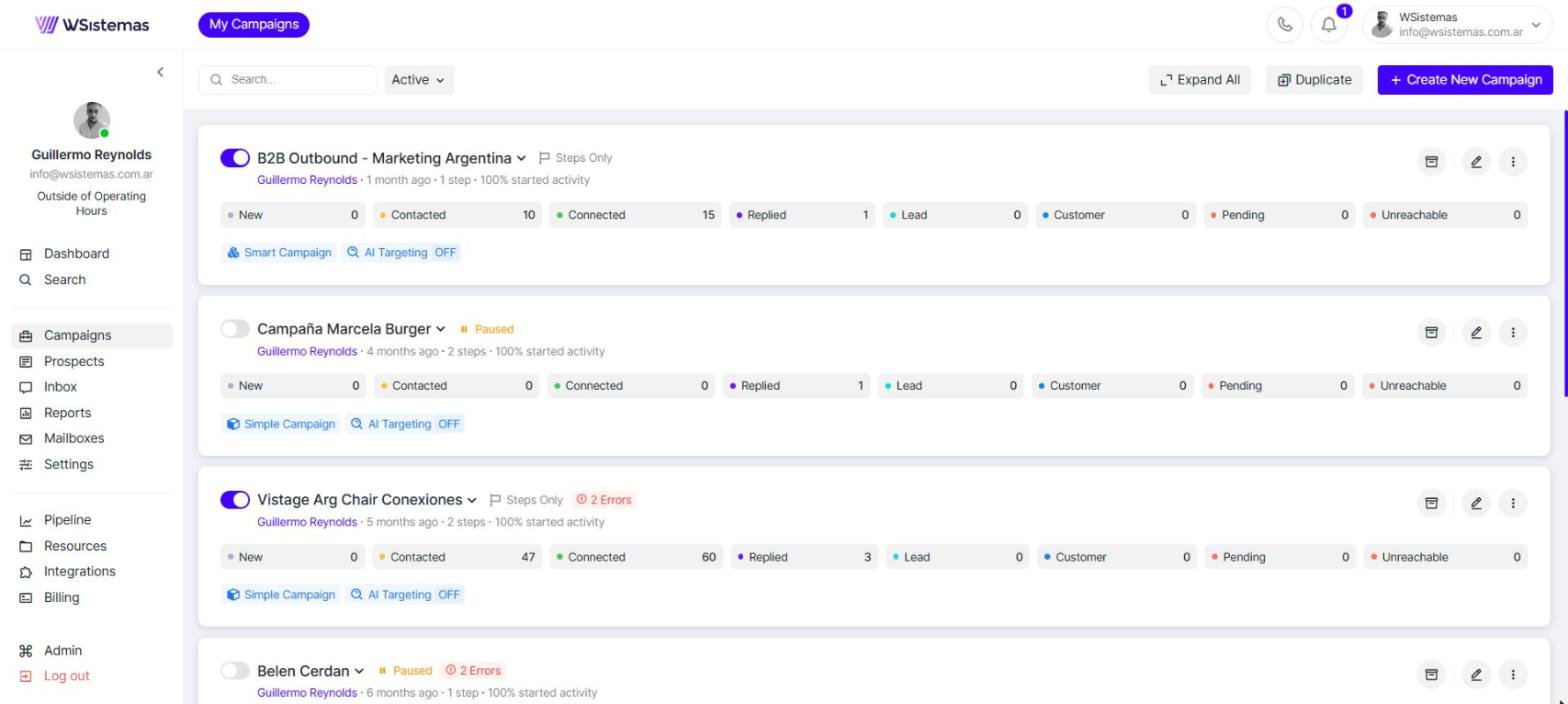
Cada tarjeta muestra el interruptor que activa o pausa la campaña, nombre, autor, pasos y condiciones, badges de estado (Paused, Steps Only, errores en rojo), los contadores por estado y el tipo (Simple o Smart) con AI Targeting.
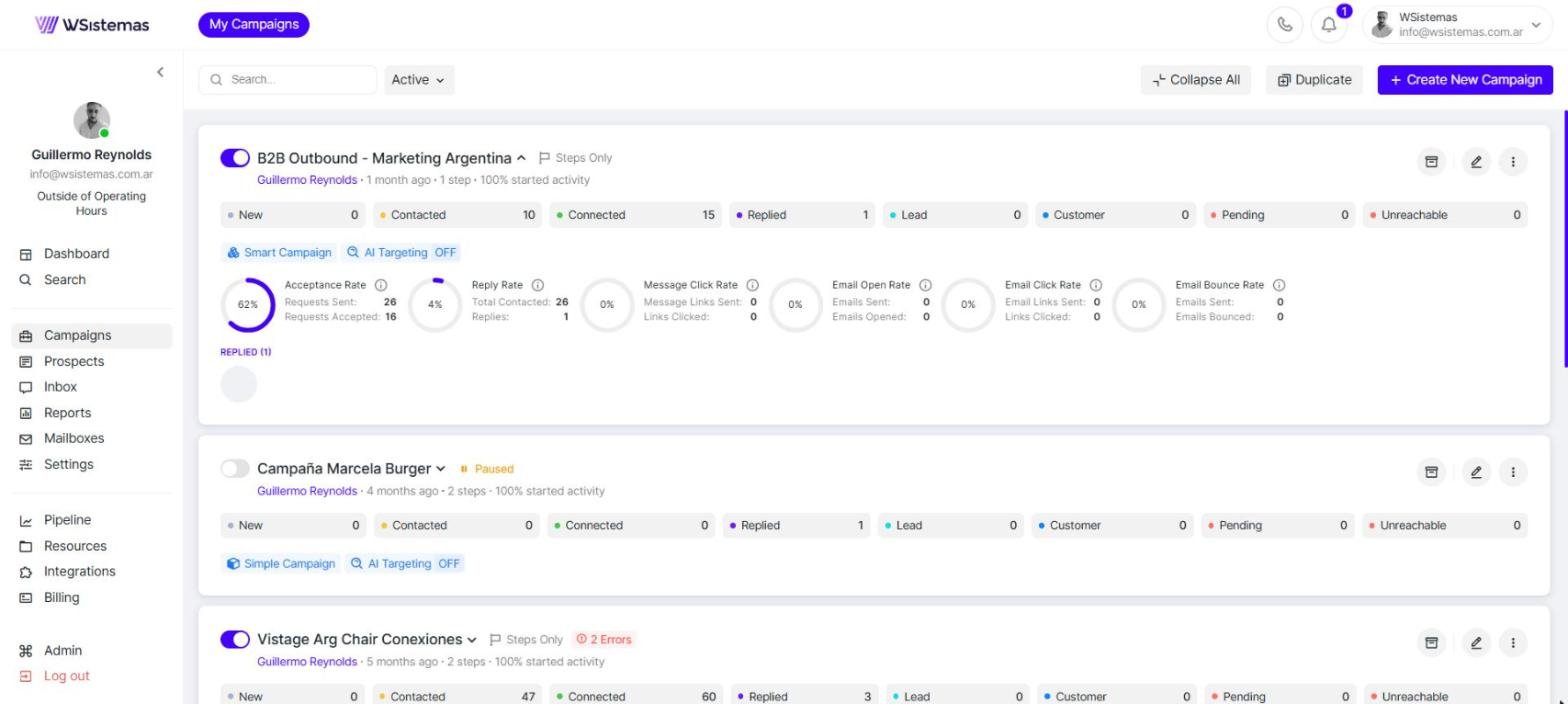
La flecha junto al nombre (o Expand All) despliega las métricas: Acceptance Rate, Reply Rate, Message Click Rate, Email Open Rate, Email Click Rate y Email Bounce Rate. El menú ⋮ ofrece Check prospects, Edit, Duplicate, Open chat, Export data, Rerun searches, Archive y Delete.
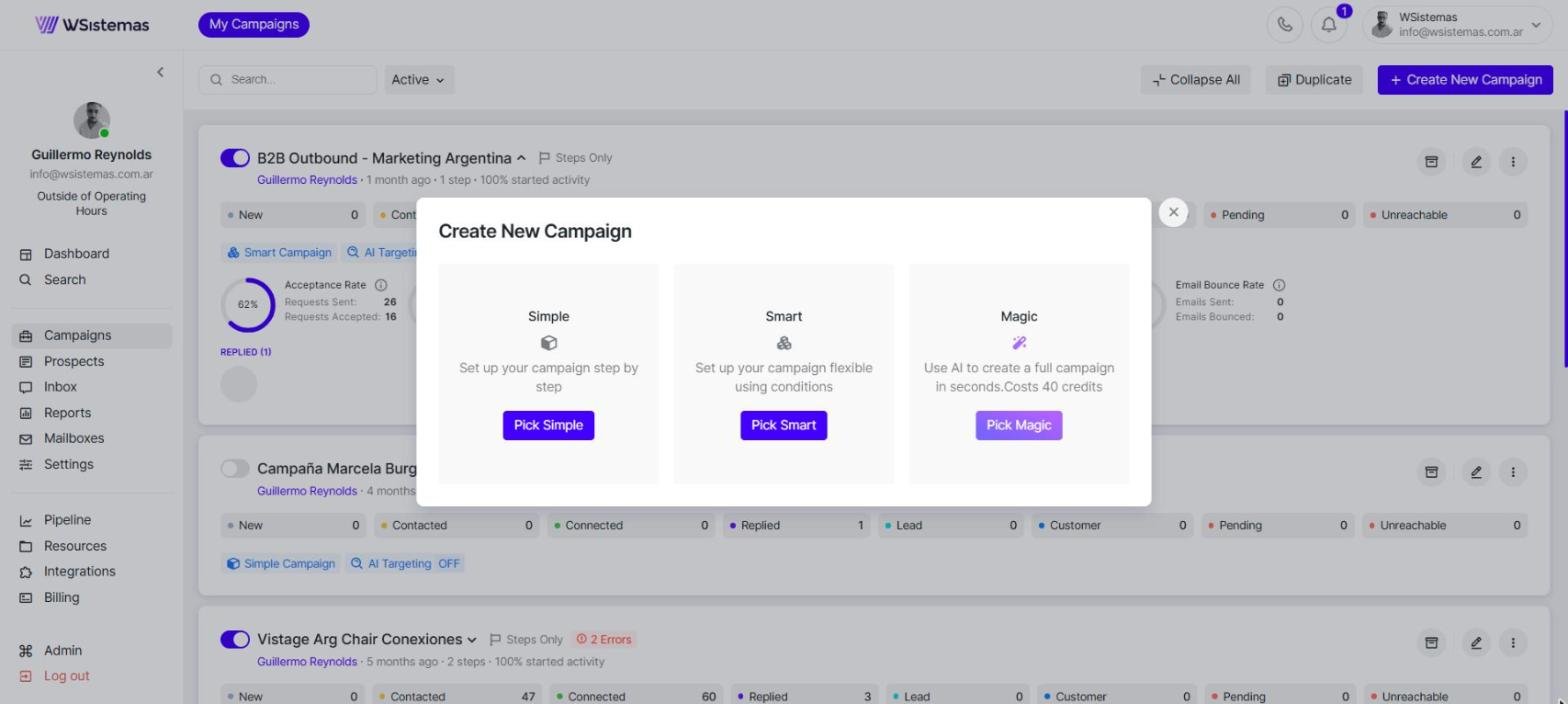
#Crear una campaña
| Modo | Cómo funciona | Cuándo usarlo |
|---|---|---|
| Simple | Pasos en línea recta, uno después de otro. | Secuencias cortas y fáciles de mantener. |
| Smart | Constructor visual con ramas y condiciones. | Secuencias multicanal que reaccionan al comportamiento del prospecto. |
| Magic | La IA arma la campaña completa. Cuesta 40 créditos. | Para arrancar rápido y después ajustar. |
El editor tiene cuatro pestañas: Overview, Statistics, Settings y AI Suite. Save guarda sin lanzar y Run Campaign lanza. Si salís sin guardar, la app pregunta si querés guardar.
#Overview: búsquedas y secuencia
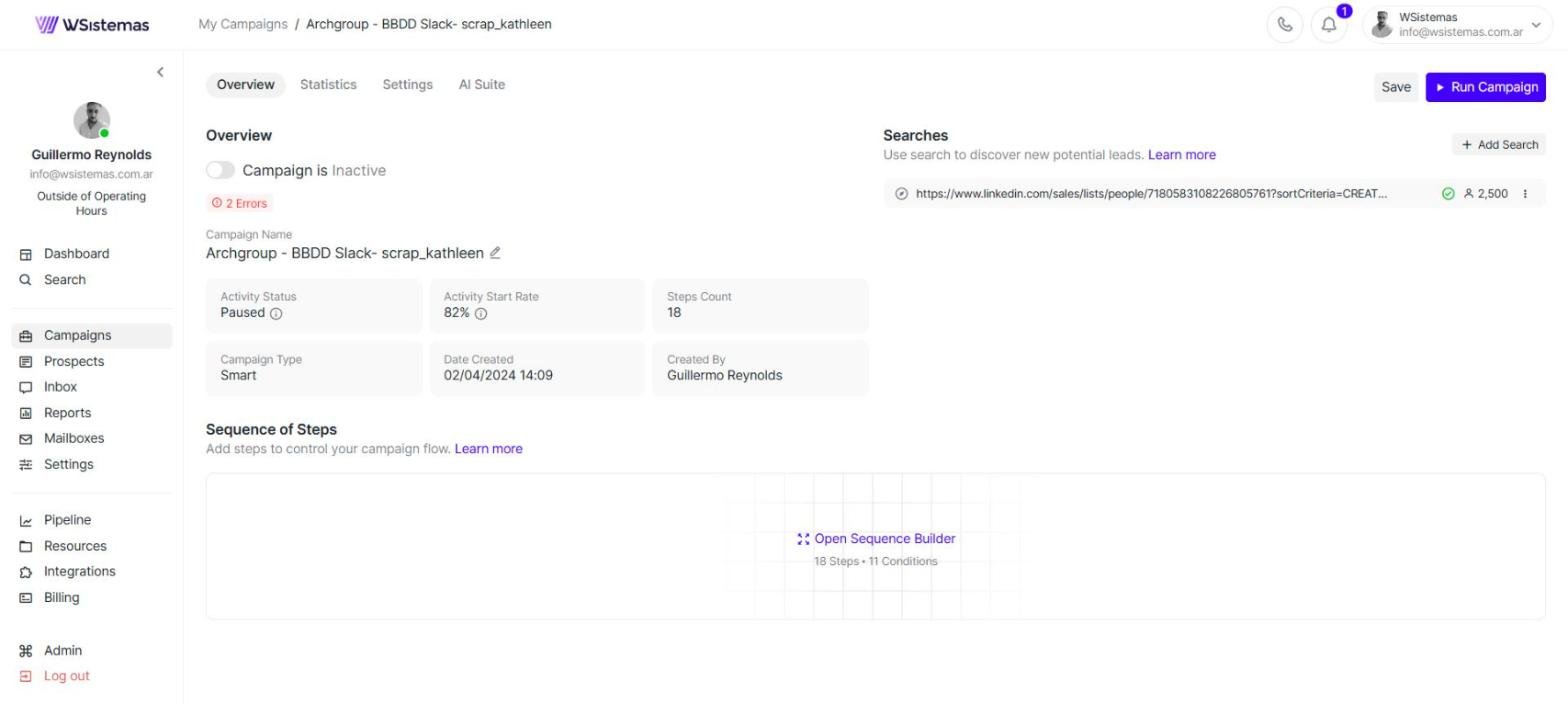
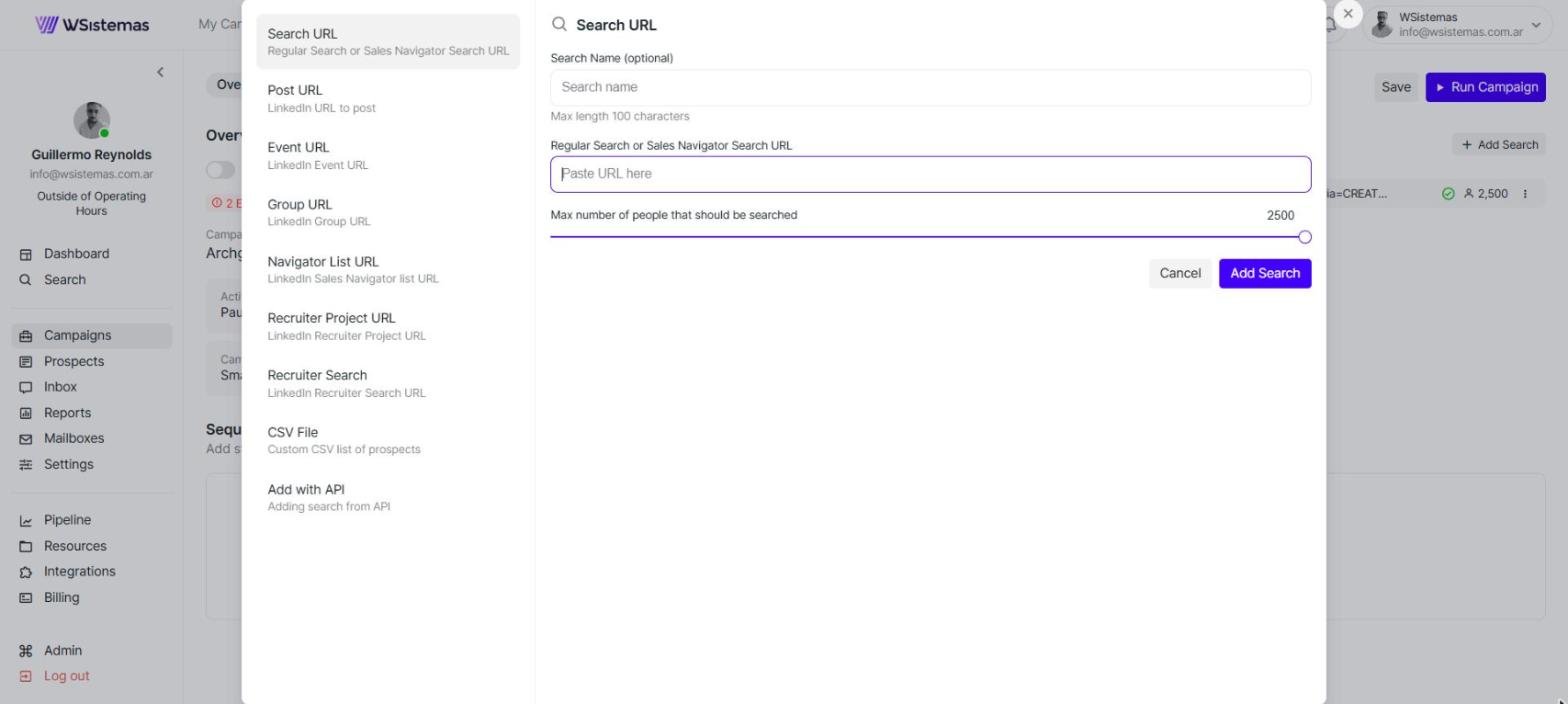
Add Search define el origen de los prospectos:
| Fuente | Qué pegás o subís |
|---|---|
| Search URL | Búsqueda de LinkedIn o Sales Navigator. |
| Post URL | Publicación: se toman las personas que interactuaron. |
| Event URL / Group URL | Evento o grupo de LinkedIn. |
| Navigator List URL | Lista guardada de Sales Navigator. |
| Recruiter | Proyectos o búsquedas de LinkedIn Recruiter. |
| CSV File | Archivo propio (máx. 5 MB) con columna link; puede sumar nombre, email, teléfono, cargo, empresa y más. |
| Add with API | Carga desde la API. |
En las fuentes por URL podés nombrar la búsqueda y fijar el máximo de personas a traer (hasta 2.500).
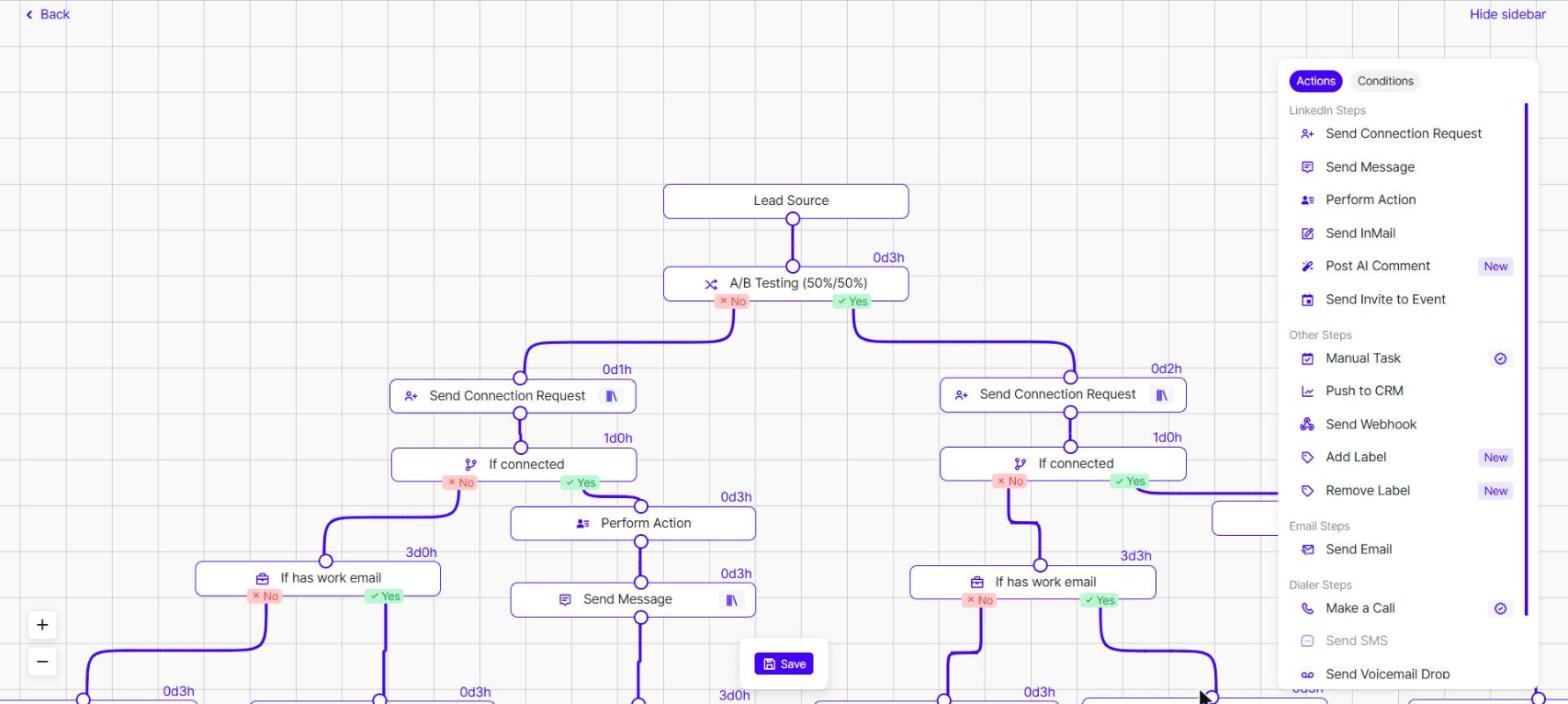
#Pasos disponibles
| Paso | Qué hace |
|---|---|
| Send Connection Request | Invitación a conectar, con o sin nota (máx. 300 caracteres). |
| Send Message | Mensaje directo a un contacto ya conectado. |
| Perform Action | Ver perfil o seguir, para aparecer en sus notificaciones. |
| Send InMail | Mensaje a no conectados; usa créditos de InMail. |
| Post AI Comment | Comenta con IA una publicación del prospecto. |
| Send Invite to Event | Invita a un evento de LinkedIn. |
| Send Email | Email desde una casilla conectada. |
| Make a Call / SMS / Voicemail | Requieren números del Dialer. |
| Enrich Profile | Busca email y teléfono dentro de la secuencia. |
| Manual Task | Crea una tarea para una persona (ej. mandar WhatsApp). |
| Push to CRM / Webhook | Envía el prospecto al CRM o a otra herramienta. |
| Add / Remove Label | Agrega o quita una etiqueta automáticamente. |
#Constructor visual (Smart)
Open Sequence Builder abre el árbol completo, desde Lead Source hacia abajo, con la espera de cada paso (ej. 0d3h). La barra lateral tiene Actions y Conditions: If connected, If has personal / work / enriched email, If has phone number, If email opened, If email link clicked, If message link clicked, If is open profile y A/B Testing (50%/50%). Cada condición abre dos ramas, Yes y No.
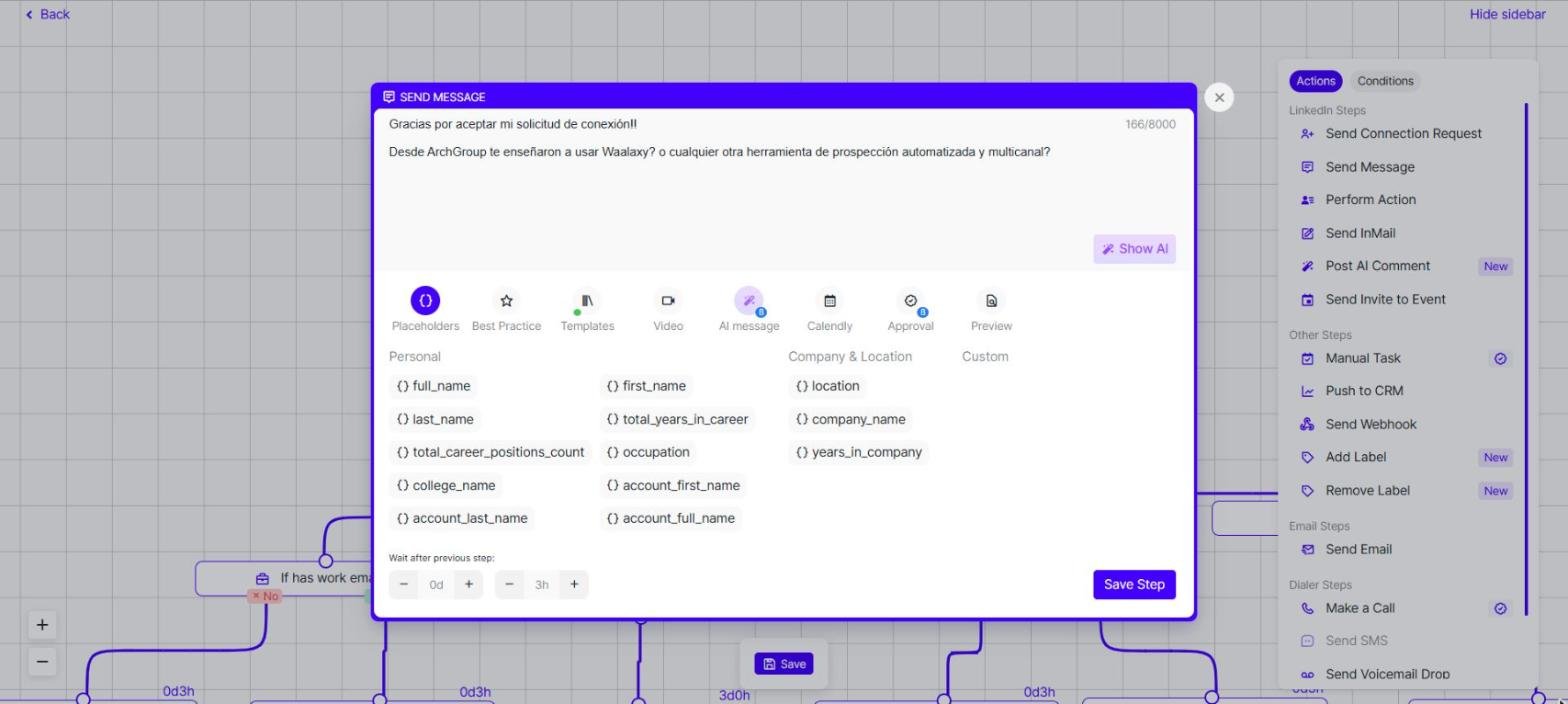
#Editor de mensajes
- Placeholders:
{first_name},{last_name},{occupation},{company_name},{location},{years_in_company}y más, incluidos los campos propios. - Best Practice y Templates: mensajes modelo y tus plantillas guardadas.
- Video y Calendly: video personalizado y link de agenda.
- AI message: la IA genera una versión única del mensaje para cada prospecto.
- Approval: el paso espera una aprobación con un click antes de ejecutarse.
- Preview y Show AI: vista previa y asistente de redacción.
Cada paso define su espera (Wait after previous step) y se guarda con Save Step. En Send Email además se eligen remitente, destinatario, asunto, firma y se puede enviar una prueba con Send Test.
#Statistics
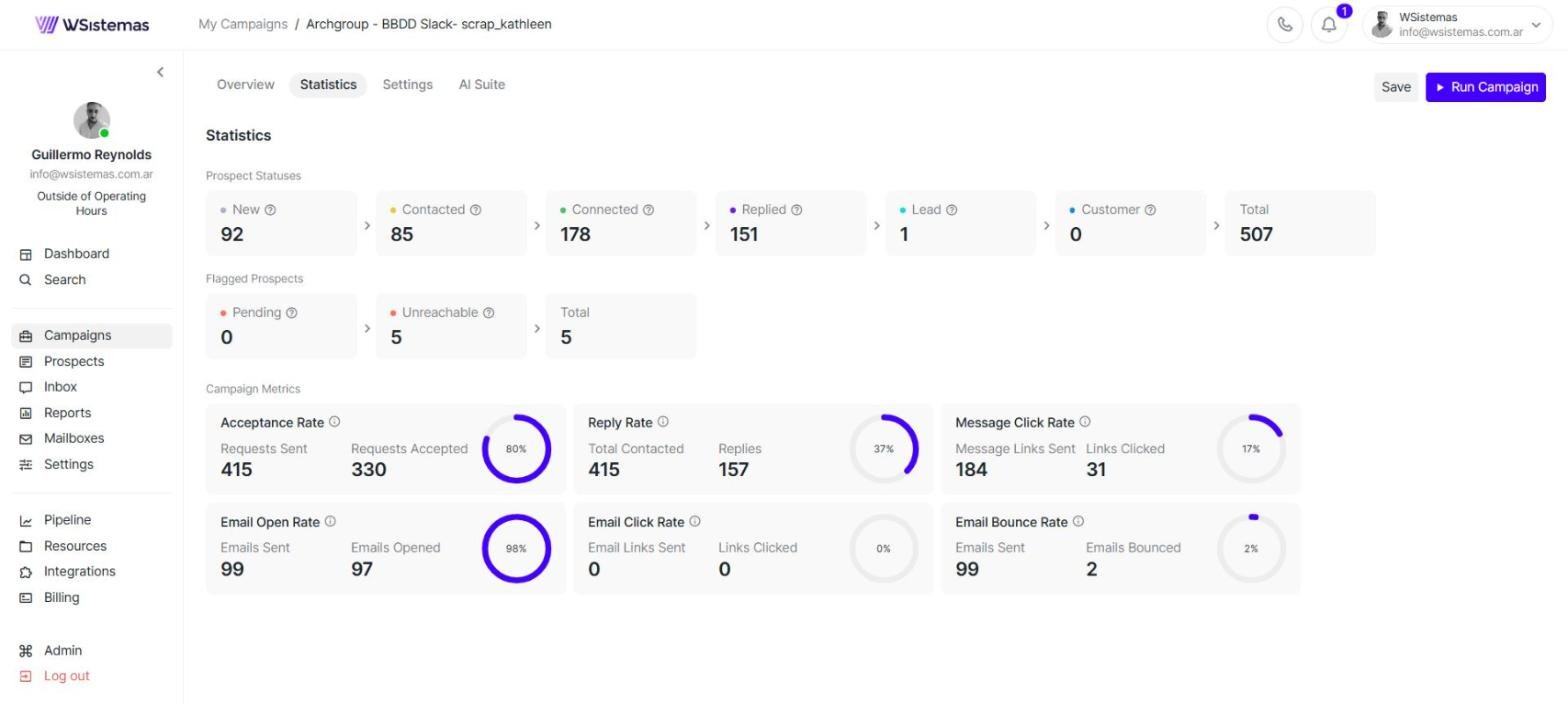
El embudo de la campaña (New → Customer), los prospectos marcados (Pending y Unreachable) y las métricas de aceptación, respuesta, clicks, aperturas y rebotes. Cada estado tiene View para ver esos prospectos.
#Settings y AI Suite
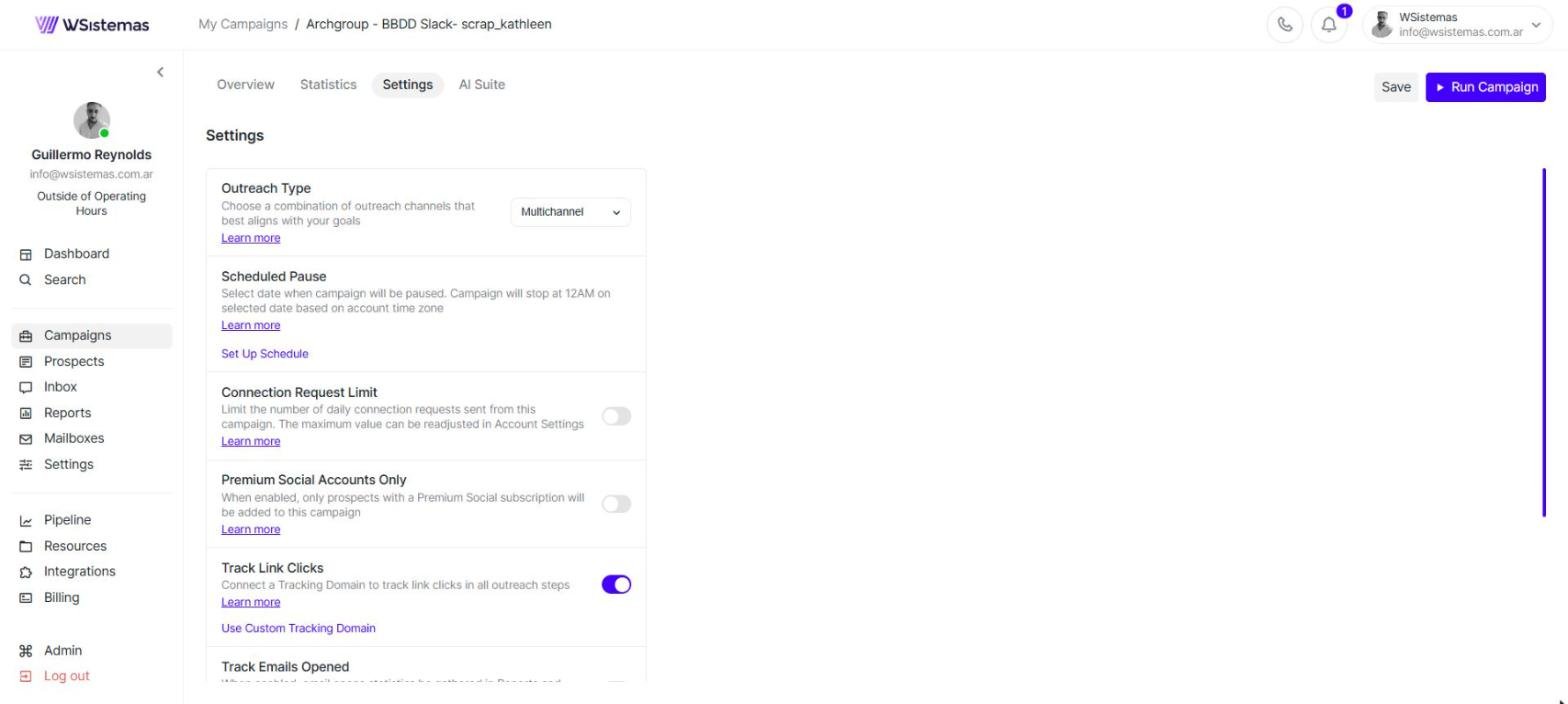
| Opción | Qué hace |
|---|---|
| Outreach Type | Multichannel o Email-only. |
| Scheduled Pause | Fecha en que la campaña se pausa sola. |
| Connection Request Limit | Tope diario de invitaciones para esta campaña. |
| Premium Social Accounts Only | Solo prospectos con LinkedIn Premium. |
| Track Link Clicks / Emails Opened | Mide clicks (requiere Tracking Domain) y aperturas. |
| Add Prospects from Existing Campaigns | Permite sumar prospectos de otras campañas. |
| Recontact Prospects | Permite contactar a quien ya tiene conversación previa. |
AI Suite asigna un AI Employee que responde y agenda reuniones, y activa AI Targeting para sumar prospectos nuevos según cargos, país, región, industrias y tamaño de empresa.
Prospects
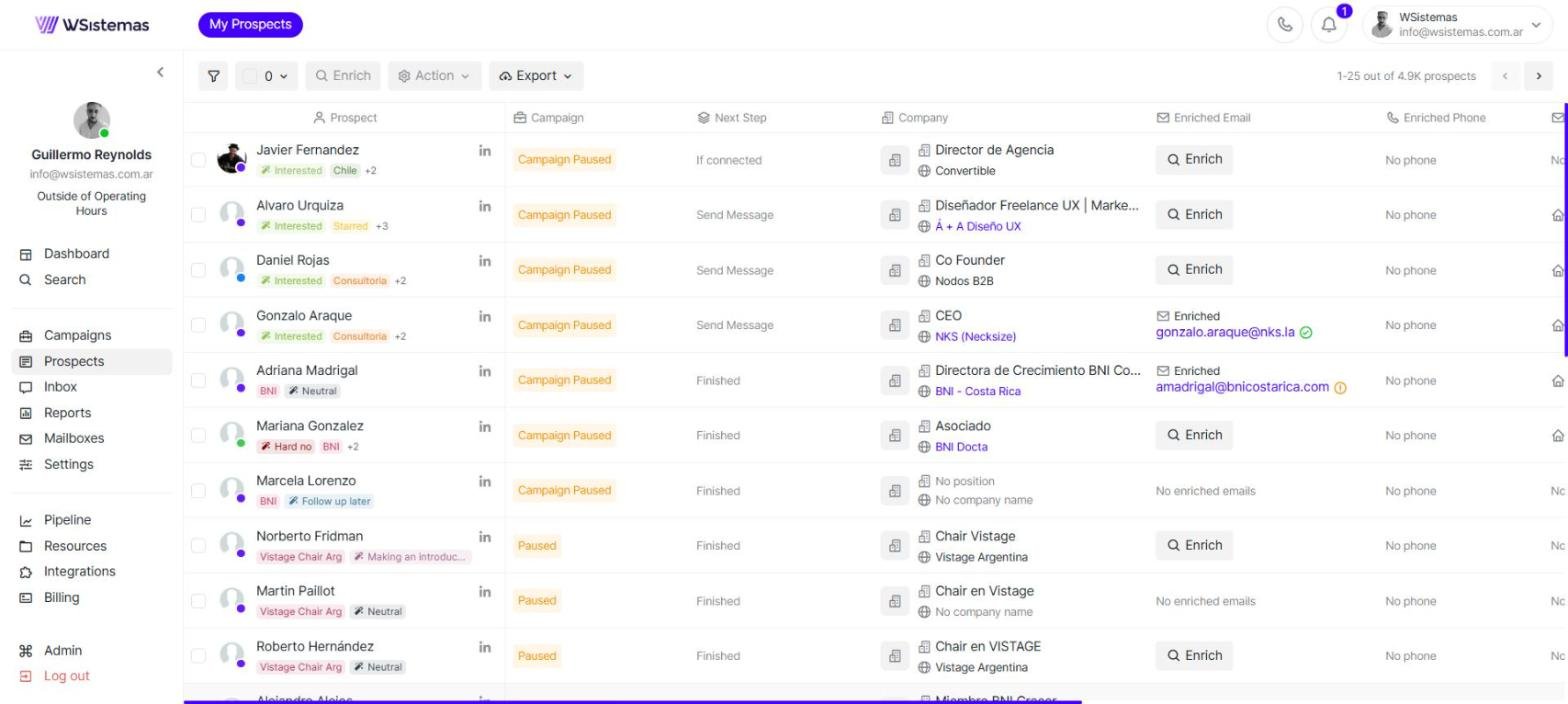
Todas las personas de todas tus campañas en una tabla, para segmentar, revisar el próximo paso y aplicar acciones masivas.
Columnas: prospecto con etiquetas, estado de campaña, próximo paso, empresa, email y teléfono enriquecidos, email laboral o personal, teléfono, fecha de respuesta y próxima reunión. Click en el nombre abre la ficha.
#Filtros
- Prospect Info: Social URL, Label, Auto Labels, Status, Contact Info, Statistics, Profile y Viewed options, Connected date, Reply Date, Approval y Waiting Status.
- Campaign Info: Campaigns, Next step, Next condition, Replied after step.
#Acciones masivas
- Enrich los seleccionados.
- Action: Pause / Resume Campaign, Change Campaign, Remove from Campaign, Exclude from Campaigns, Remove from blacklist, Add/Remove Labels.
- Export: los seleccionados o todas las páginas del filtro.
Filtrá Status = Replied y Auto Labels = Interested para saber a quién llamar hoy. Con Replied after step ves qué mensaje de la secuencia genera respuestas.
Ficha del prospecto
Todo sobre una persona en una sola pantalla: conversaciones, tareas, actividad, notas y datos de contacto.
| Pestaña | Qué muestra |
|---|---|
| Historial de mensajes y caja para responder. | |
| Emails | Hilo de emails; New Email para escribir. |
| Dialer | SMS y Voicemail Drops. |
| Tasks | Tareas con prioridad, responsable, fechas y botones Hold, Skip y Complete. |
| Activity | Línea de tiempo de eventos con su campaña. |
| Notes | Notas internas sobre el prospecto. |
| Posts | Comentarios hechos en sus publicaciones. |
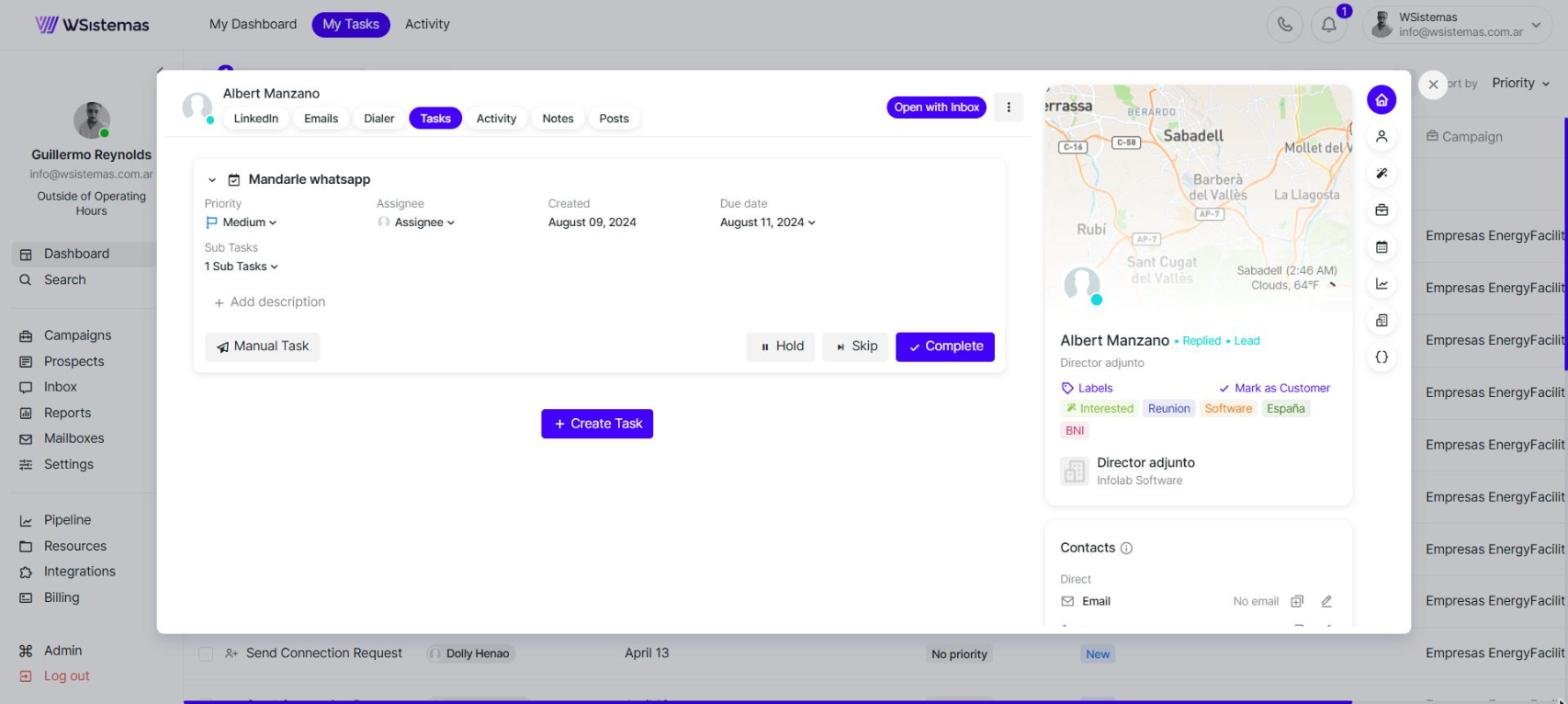
Panel derecho: ubicación y hora local, estado, cargo y empresa, Labels y Mark as Lead / Customer; contactos directos, laborales y enriquecidos; AI Employees; información de la campaña con el próximo paso; reuniones; CRM deals con New deal; experiencia laboral y campos personalizados. El menú ⋮ ofrece Not interested, Forward to email, Exclude from Campaigns, Change y Remove from Campaign.
Inbox
Una sola bandeja para las conversaciones de LinkedIn y email de todas las campañas. Se responde sin entrar a LinkedIn.
- Vistas: All, Unread, Replied (por defecto), Favorite, Archived, No reply.
- Filter: opciones, campañas, estadísticas, estado del diálogo y del prospecto, etiquetas y Auto Labels.
- Menú ⋮: Mark as unread, Refresh dialog, Mark as Favorite, Archive.
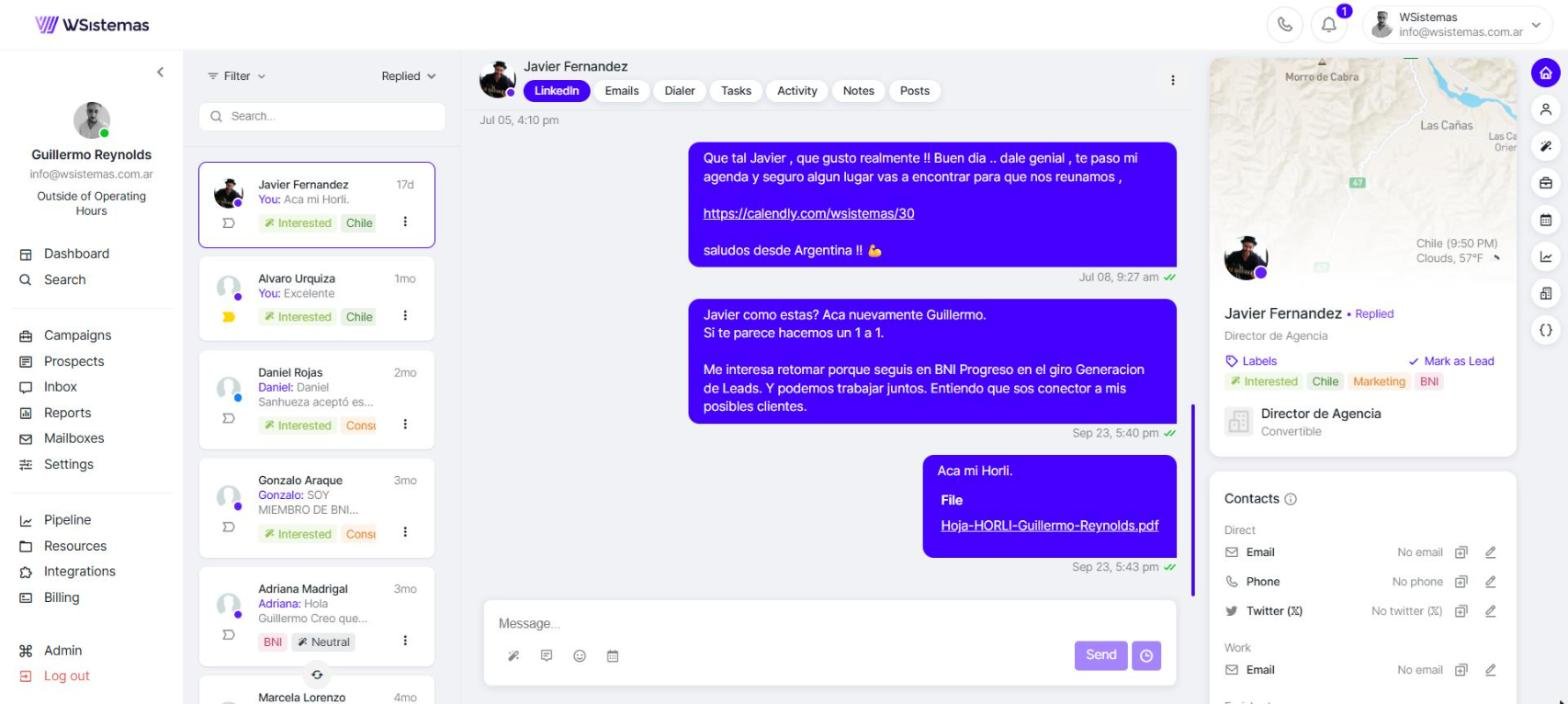
#Responder
- Varita (IA): escribí el objetivo del mensaje y presioná Generate, o elegí un tono: Assertive, Laid Back, Objection handle, Book a Meeting o Salesy.
- Saved Replies: respuestas guardadas para insertar con un click.
- Emoji y Calendario: insertá el link de tu Calendly.
- Send envía; el reloj al lado programa el envío.
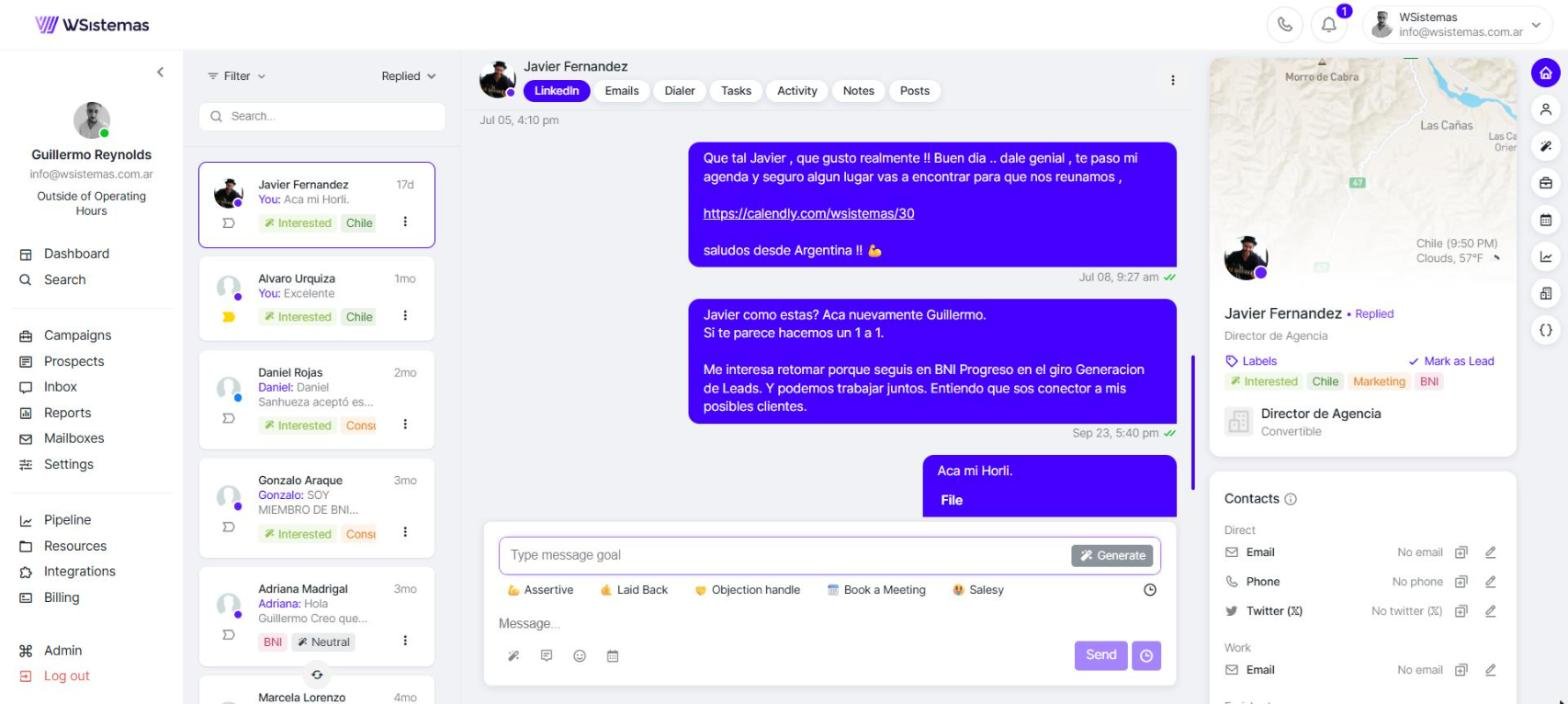
Cada mañana filtrá Interested y Follow up later y respondé primero esas conversaciones. Archivá Not interested y Wrong contact.
Reports
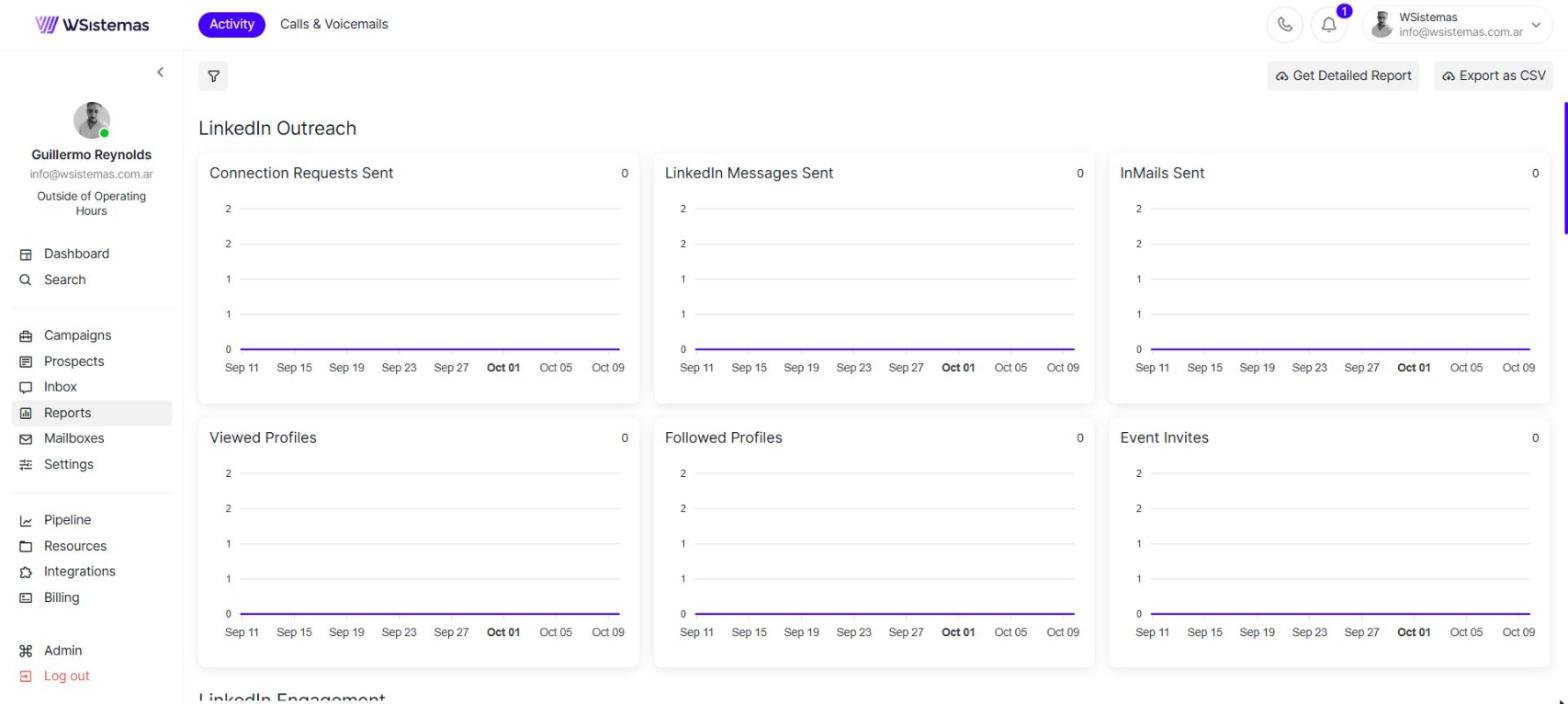
La actividad día por día, para ver tendencias y comparar períodos.
| Bloque | Métricas |
|---|---|
| LinkedIn Outreach | Invitaciones, mensajes, InMails, perfiles vistos y seguidos, invitaciones a eventos. |
| LinkedIn Engagement | Invitaciones aceptadas, perfiles que respondieron, mensajes entrantes. |
| Enviados, abiertos, links clickeados. | |
| Campaigns Performance | Nuevos clientes y nuevos leads. |
Filtrá por campañas y período (de 3 días a 1 año, o un rango libre). Get Detailed Report genera un reporte detallado y Export as CSV descarga los datos. La pestaña Calls & Voicemails muestra las estadísticas del Dialer.
Mailboxes
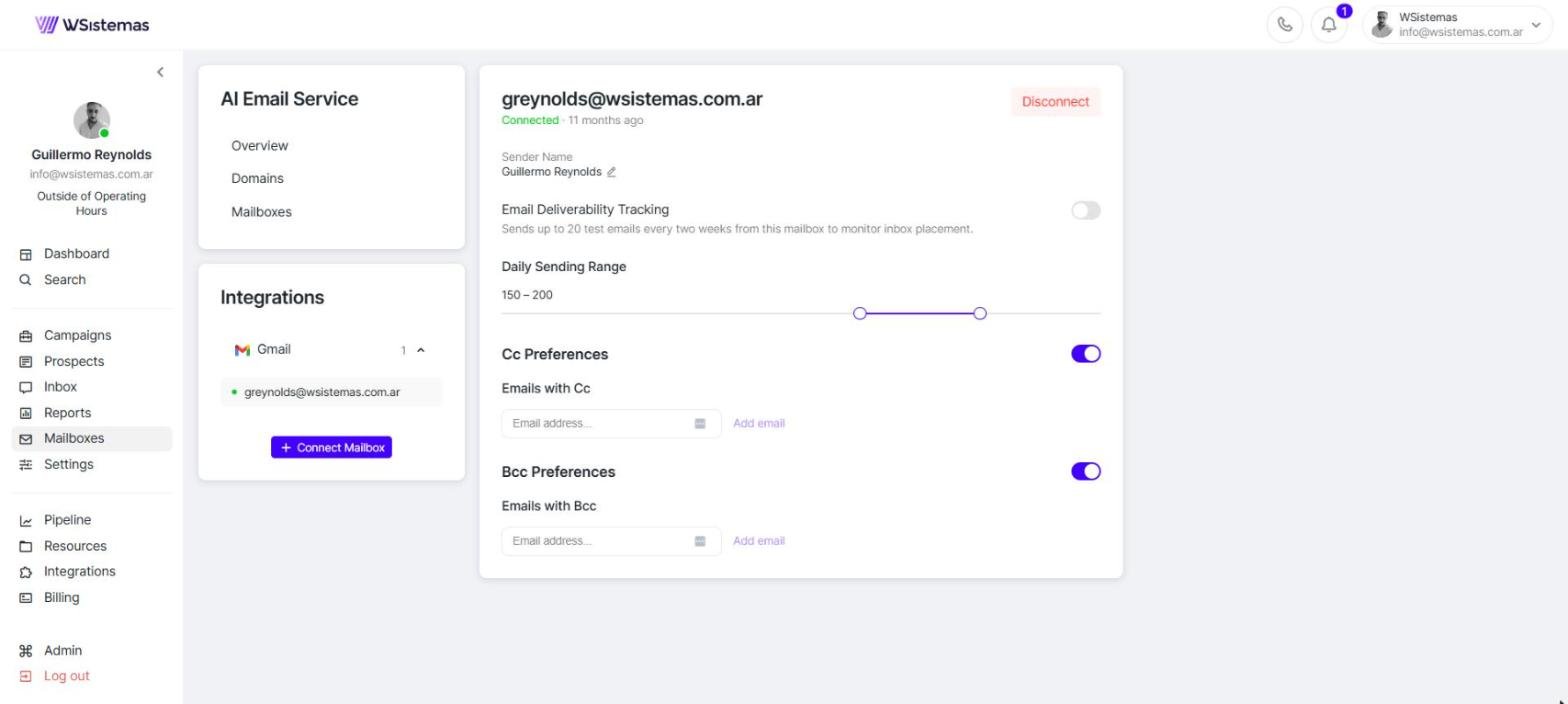
Las casillas desde las que salen los emails de las campañas: propias o creadas con el AI Email Service.
- Presioná Connect Mailbox.
- Elegí Gmail, Outlook, SMTP, Amazon SES o SendGrid y autorizá.
- Configurá Sender Name, Daily Sending Range (ej. 150–200), Deliverability Tracking y copias Cc/Bcc automáticas.
AI Email Service crea dominios y casillas secundarias para enviar en volumen sin arriesgar tu dominio principal: comprar dominio, comprar slots, crear casillas, calentarlas (automático) y asignarlas a campañas.
Settings
Cómo trabaja la cuenta de LinkedIn conectada: cuánto envía, desde dónde, en qué horario y a quién nunca contactar. Revisalo antes de lanzar la primera campaña.
#Account Settings
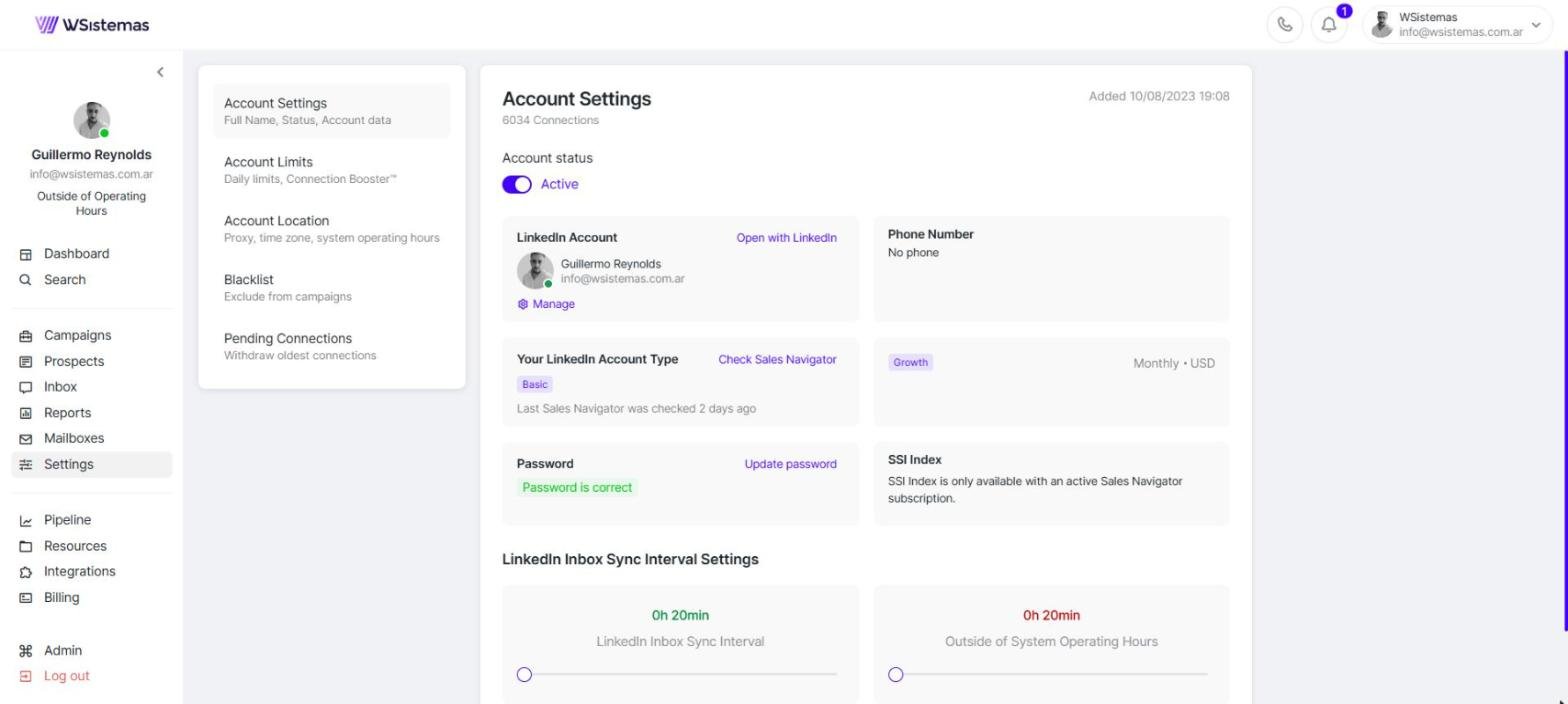
Estado de la cuenta, perfil conectado, tipo de cuenta (Basic, Premium, Sales Navigator), contraseña, índice SSI y frecuencia de sincronización del inbox.
#Account Limits
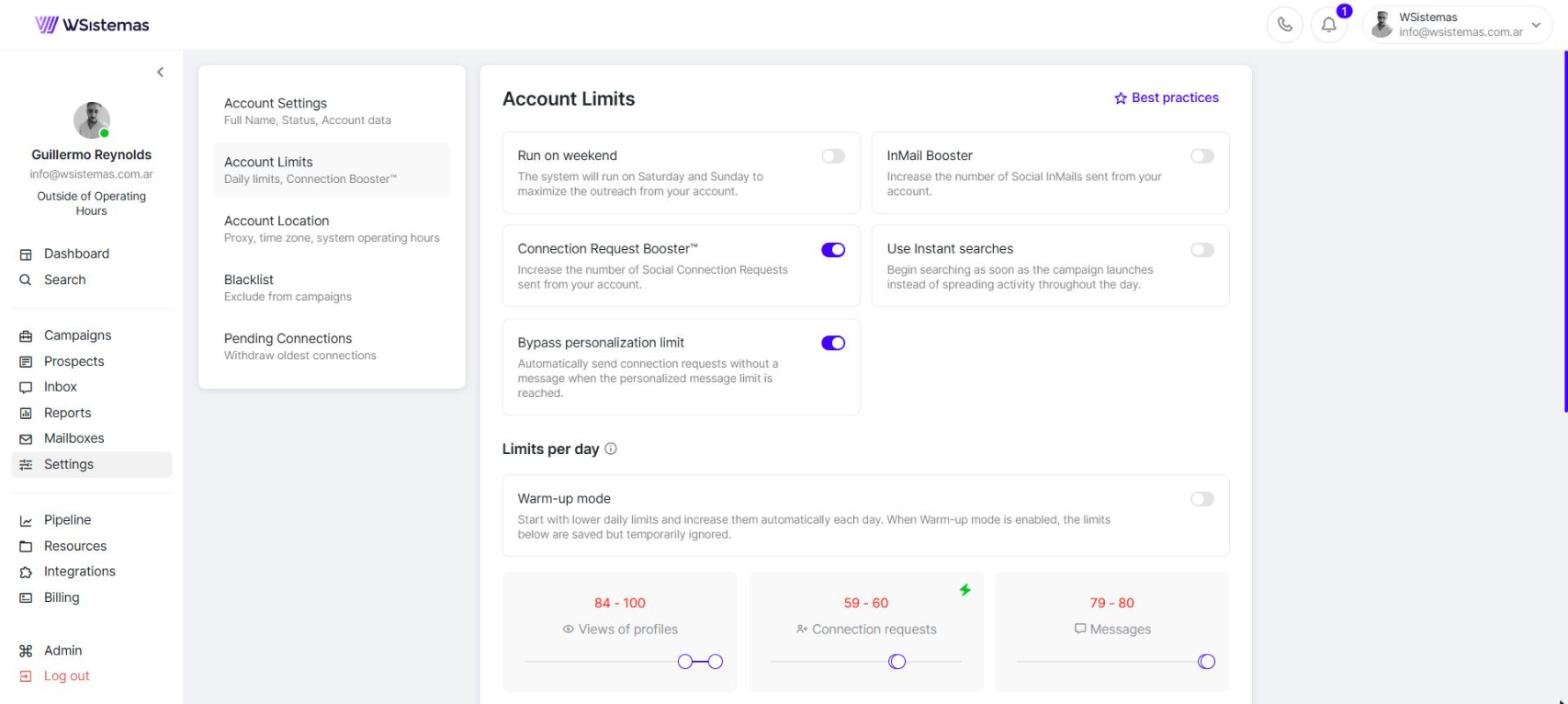
Interruptores: Run on weekend, InMail Booster, Connection Request Booster™, Use Instant searches y Bypass personalization limit. Debajo, rangos diarios para vistas de perfil, invitaciones, mensajes, InMails, páginas buscadas, invitaciones a eventos y comentarios. Warm-up mode arranca con límites bajos y los sube solo, ideal para cuentas nuevas.
#Account Location, Blacklist y Pending Connections
- Account Location: país del proxy, zona horaria, horario operativo (ej. 9:00–17:00) y proxy propio.
- Blacklist: personas o empresas que nunca entran a una campaña; se cargan como etiquetas o con Upload CSV.
- Pending Connections: retira las invitaciones pendientes más viejas para mantenerte bajo el máximo (ej. 500).
Pipeline
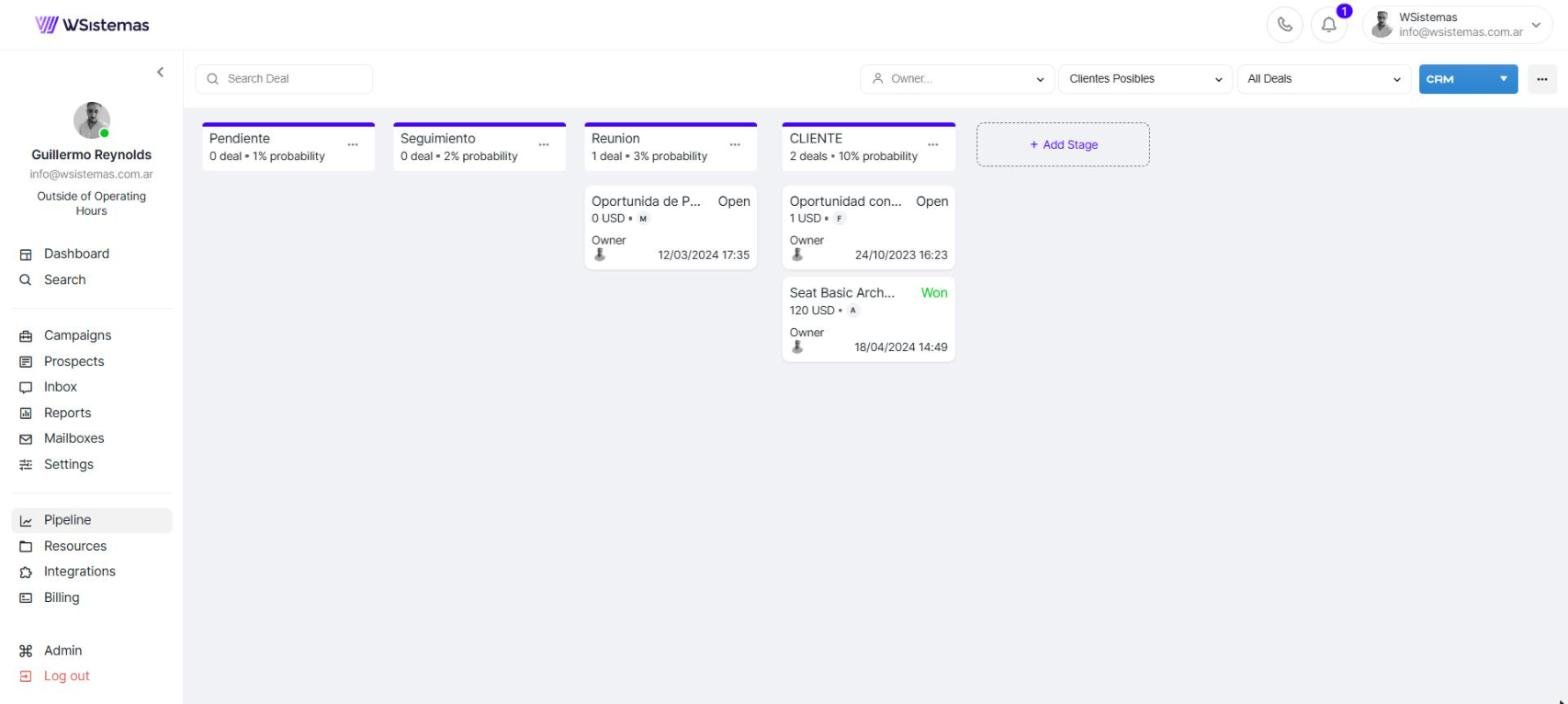
El CRM integrado: cada columna es una etapa comercial y cada tarjeta una oportunidad.
Cada etapa muestra sus deals y la probabilidad de cierre; Add Stage agrega una. Cada deal muestra monto, estado (Open, Won, Lost), responsable y fecha. Arriba: buscador, filtro por responsable, selector de pipeline y filtro por estado. Los deals se crean desde la ficha del prospecto con New deal.
Resources
La biblioteca de contenido reutilizable para campañas e Inbox.
- My Templates: plantillas de invitación, mensaje, email e InMail, con etiquetas y favoritas. Add Template crea una.
- My WSistemas Videos: páginas de video personalizadas con un botón de acción.
- Signatures: firmas de email; una se marca como Default.
- Voicemail Drops: números y grabaciones (según el plan).
- AI Suite: prompts que definen cómo la IA comenta publicaciones.
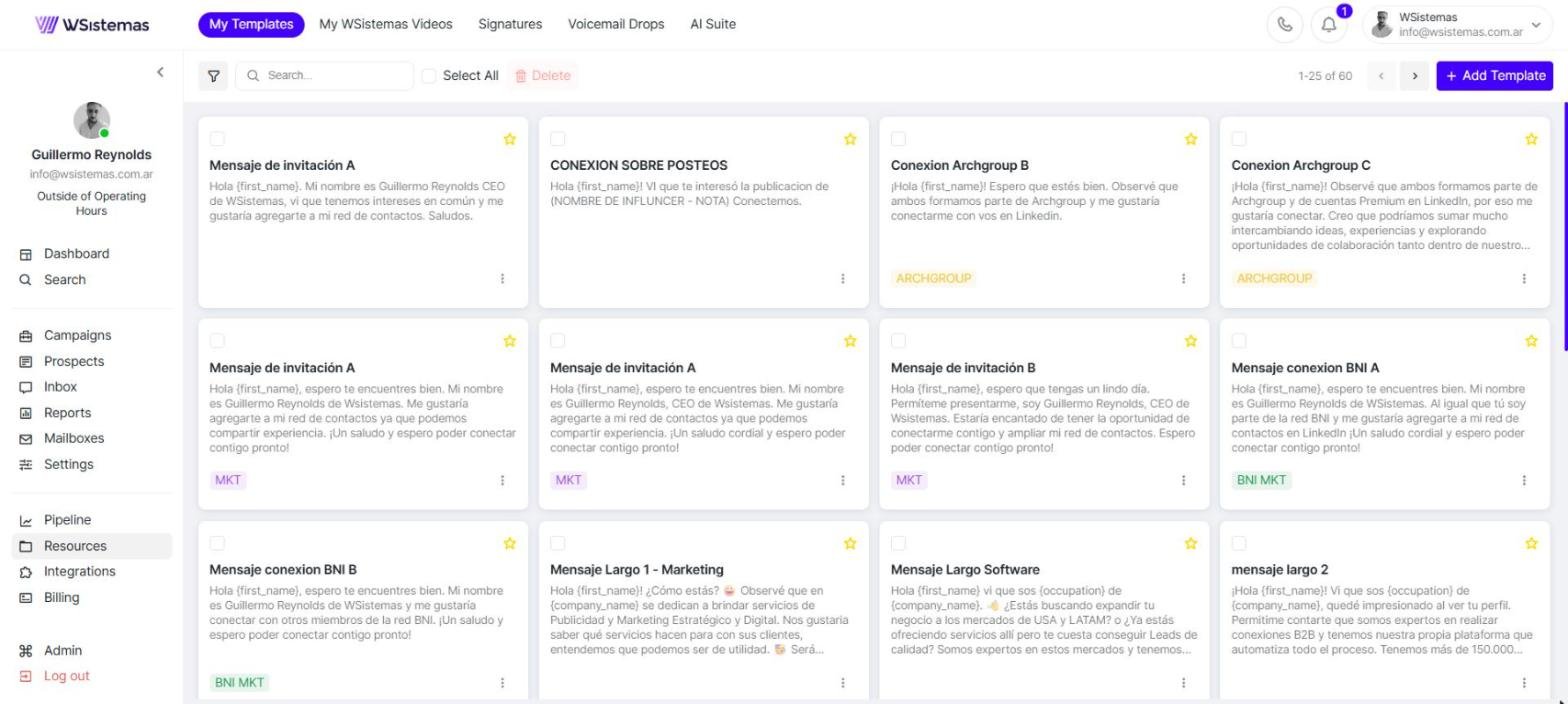
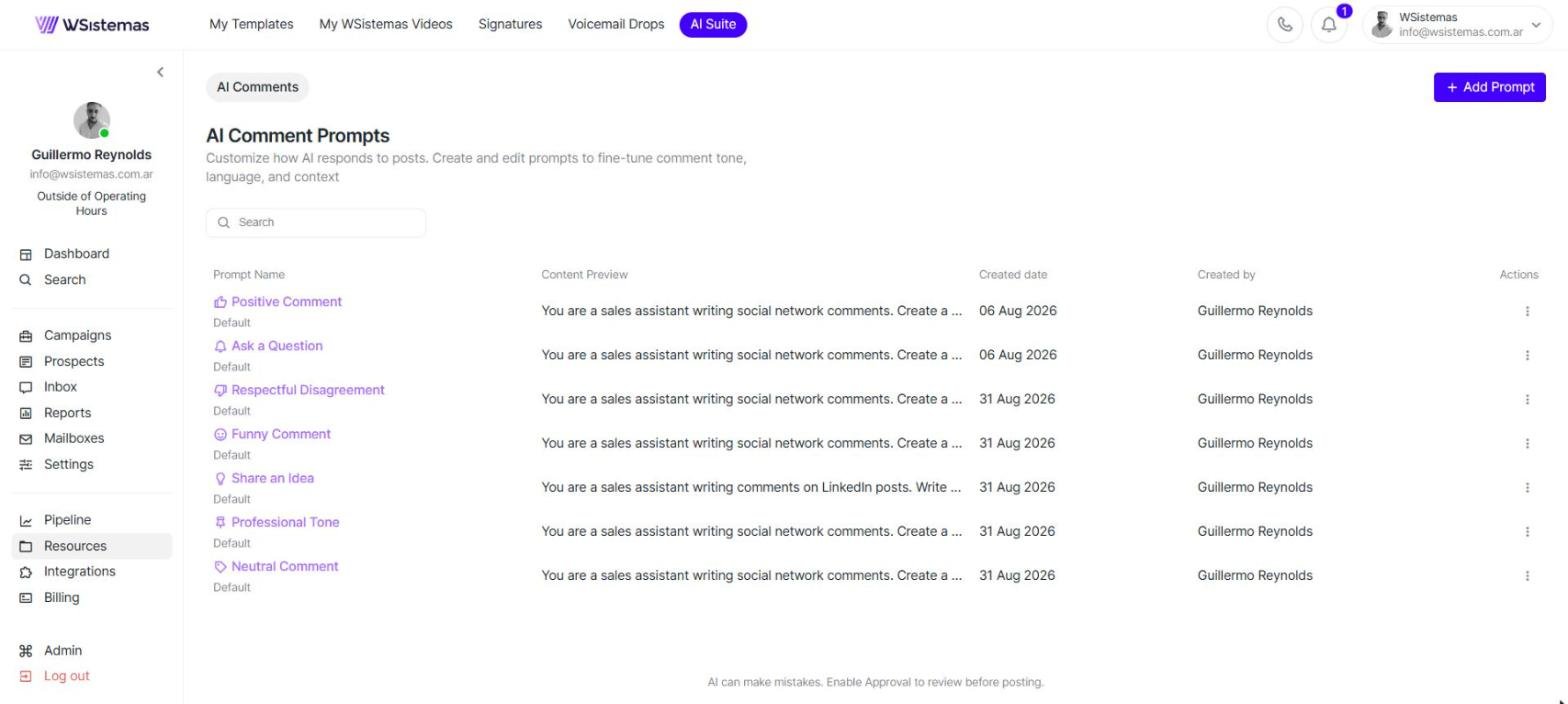
Nombrá las plantillas con un patrón (ej. "Conexión A · Industria") y etiquetalas por segmento. Así comparás versiones y las encontrás rápido.
Integrations
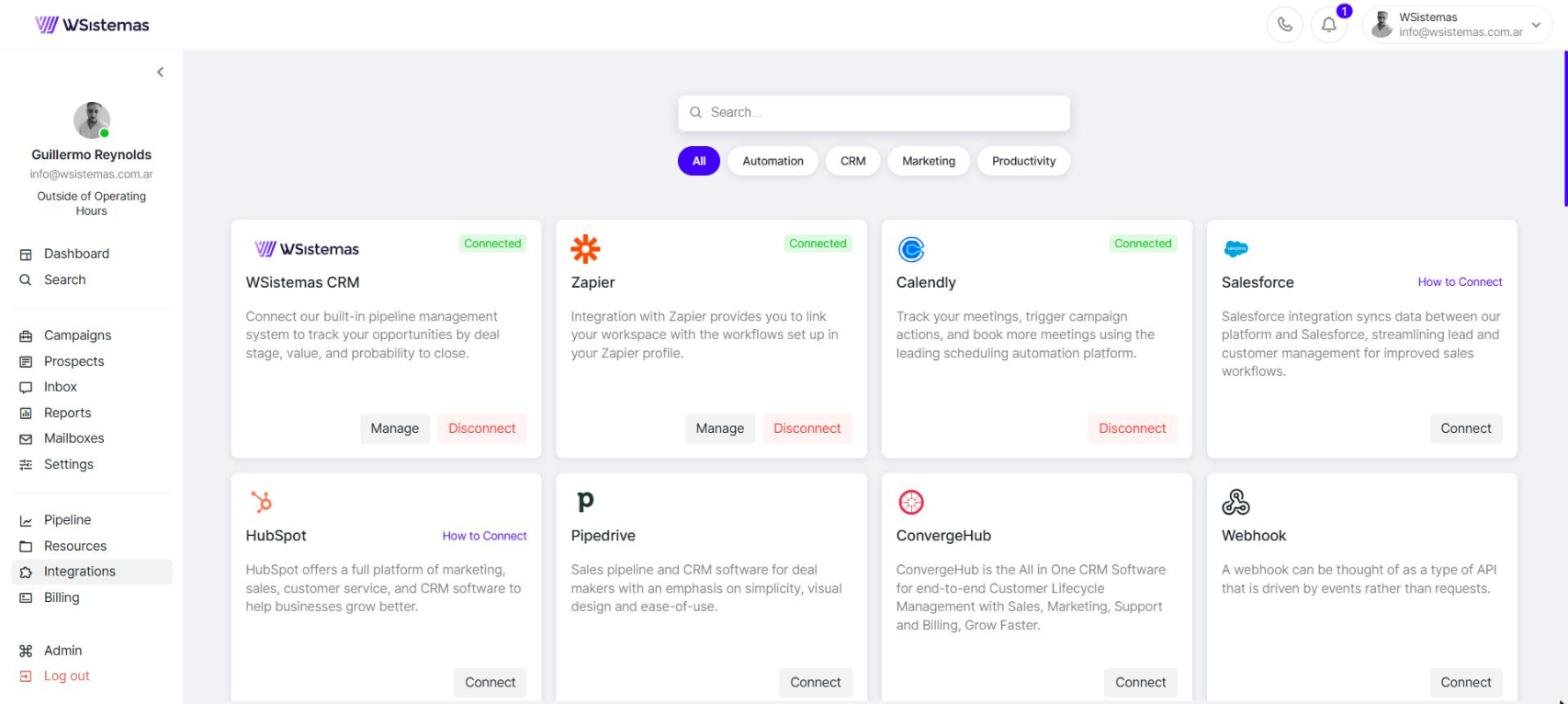
Conecta WSistemas con el resto de tus herramientas para que leads y reuniones fluyan solos.
| Categoría | Integraciones |
|---|---|
| Nativas | WSistemas CRM · Dialer & SMS · API |
| Agenda | Calendly · Google Calendar |
| CRM directos | Salesforce · HubSpot · Pipedrive · ConvergeHub |
| Automatización | Zapier · Webhook |
| Vía Zapier | Freshsales, Bullhorn, Zoho, Copper, Keap, SugarCRM, Close CRM y más |
| Marketing | Mailchimp · ActiveCampaign · Mailgun · Constant Contact · Typeform |
| Productividad | Monday · Google Docs · Google Sheets · Teams · Slack · Airtable · Asana · ClickUp |
Billing
Plan contratado, asientos y créditos disponibles.
- Overview: plan y período, asientos usados con Add Seat, créditos del mes y datos de facturación.
- Add-ons: AI Mailbox Slots, números de Voicemail Drops y del Dialer.
- Credits History: consumo por período, usuario y categoría.
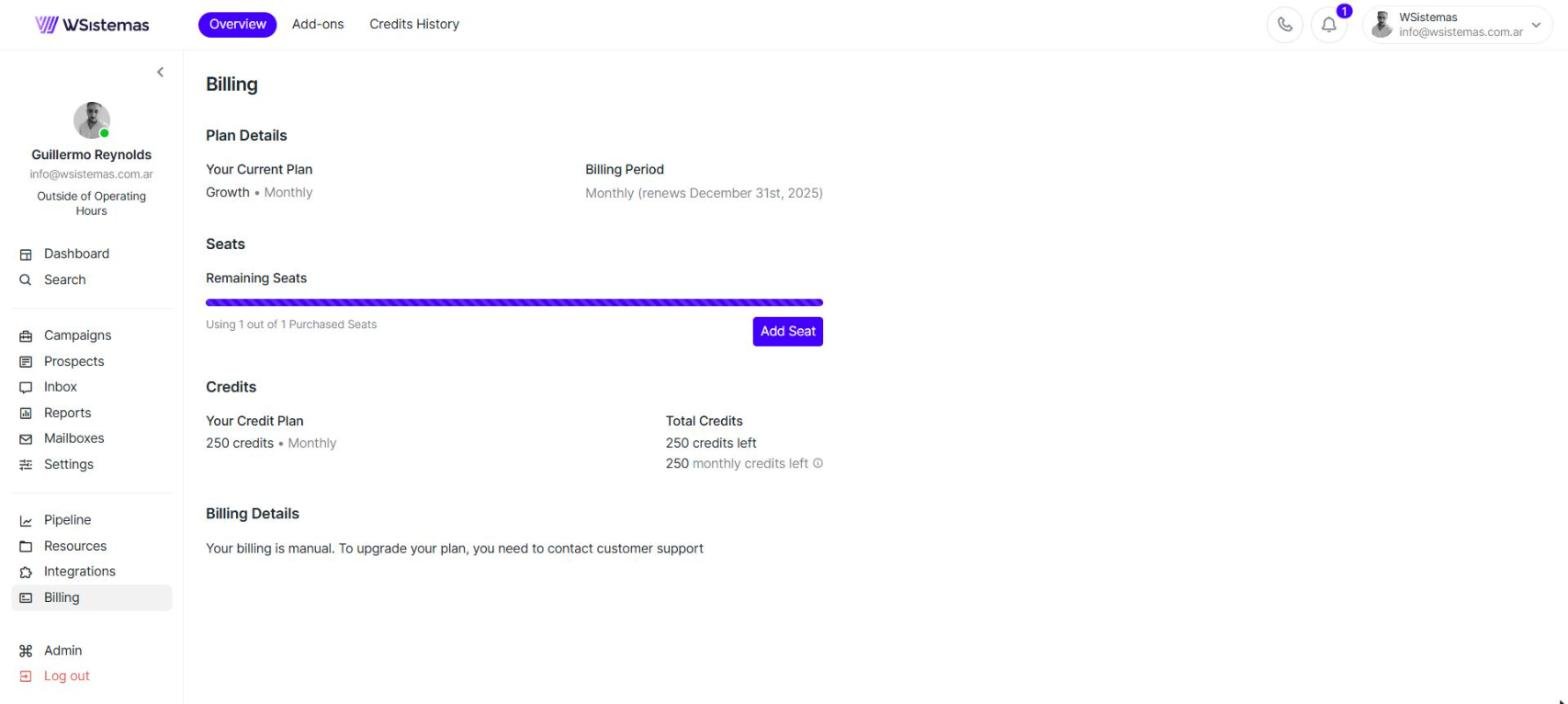
Enriquecer prospectos, crear campañas Magic (40 créditos) y algunas funciones de IA. Revisá Credits History si el saldo baja más rápido de lo esperado.
Preferencias
Desde el selector de cuenta: User Settings para tu perfil y Workspace Settings para todo el equipo.
| Opción | Qué se configura |
|---|---|
| Basic Information | Avatar, nombre, email, teléfono, empresa, industria y ubicación. |
| Password · Language | Contraseña e idioma de la interfaz. |
| Email Notifications | Avisos de campañas e integraciones y resúmenes diarios, semanales o mensuales. |
| Company Research | Investigación de empresas con IA (hasta 5 por día). |
| Members | Usuarios del equipo, roles e invitaciones. |
| Labels | Etiquetas para prospectos, plantillas y clientes. |
| Appearance | Menú vertical u horizontal. |
| Tracking Domains | Dominios para medir aperturas y clicks. |
| AI Employees | Agentes de IA que responden y agendan reuniones. |
| Auto Labels | Etiquetado automático por sentimiento de la respuesta. |
Crear un AI Employee: la IA investiga tu empresa a partir de tu sitio y luego guía seis pasos: Targeting (cargos, país, industrias, tamaño), Objective, Case Study, Free Value, Q&A y Settings. Una vez creado se asigna a una campaña o a un prospecto.
Flujo recomendado
Usar WSistemas es un ciclo: preparar, prospectar, conversar, convertir y medir para ajustar la siguiente tanda.
- Preparar cuentaSettings · Mailboxes
- Armar la listaSearch · Add Search
- Diseñar secuenciaCampaigns · Resources
- LanzarRun Campaign
- ResponderInbox · Auto Labels
- ConvertirFicha · Pipeline
- Medir y ajustarStatistics · Reports
El paso 05 es donde aparecen los leads. Lo que aprendés en el 07 vuelve al 03 en la próxima campaña.
#Antes de lanzar la primera campaña
- Cuenta de LinkedIn activa y tipo de cuenta verificado.
- Horario operativo y zona horaria definidos.
- Warm-up mode activo si la cuenta es nueva o estuvo inactiva.
- Blacklist con clientes actuales y competidores.
- Casilla de email y firma, si la campaña incluye emails.
- Calendly conectado.
- Etiquetas del workspace definidas.
- Plantillas de conexión y seguimiento guardadas.
#Buenas prácticas
- Una campaña, un segmento: mismo cargo, industria y país.
- Invitación corta:
{first_name}y una razón concreta para conectar. - Esperas razonables: 1 a 3 días entre mensajes.
- Multicanal con condiciones: si no acepta en LinkedIn, probá por email.
- A/B testing: compará dos versiones y quedate con la que más convierte.
- Aprobación en lo sensible: activá Approval en mensajes y comentarios con IA.
- Marcá los avances: Mark as Lead y Mark as Customer alimentan las estadísticas.
- Cuidá la cuenta: no fuerces los límites diarios.
Glosario
Estados, etiquetas automáticas y métricas que vas a ver en toda la plataforma.
#Estados del prospecto
| Estado | Significado |
|---|---|
| New | Todavía no se contactó. |
| Contacted | Recibió al menos una invitación, mensaje, InMail, email o voicemail. |
| Connected | Aceptó la invitación. |
| Replied | Respondió por algún canal. |
| Lead | Marcado manualmente como lead. |
| Customer | Marcado manualmente como cliente. |
| Pending | Bloqueado por un problema que hay que resolver. |
| Unreachable | No se lo puede contactar. |
#Auto Labels
| Etiqueta | Acción sugerida |
|---|---|
| Interested | Responder y proponer reunión. |
| Follow up later | Crear una tarea con fecha. |
| Making an introduction | Contactar al referido. |
| Neutral | Hacer una pregunta concreta. |
| Out of office | Reintentar a la vuelta. |
| Wrong contact | Pedir el contacto correcto o excluir. |
| Not interested | Cerrar con cortesía. |
| Hard no | Excluir de campañas o enviar a la blacklist. |
#Métricas
| Métrica | Cálculo |
|---|---|
| Acceptance Rate | Invitaciones aceptadas ÷ enviadas. |
| Reply Rate | Prospectos que respondieron ÷ contactados. |
| Message Click Rate | Clicks en links de mensajes ÷ links enviados. |
| Email Open Rate | Emails abiertos ÷ enviados. |
| Email Click Rate | Clicks en links de email ÷ links enviados. |
| Email Bounce Rate | Emails rebotados ÷ enviados. |